
LAB06:公式サンプルを見てみる
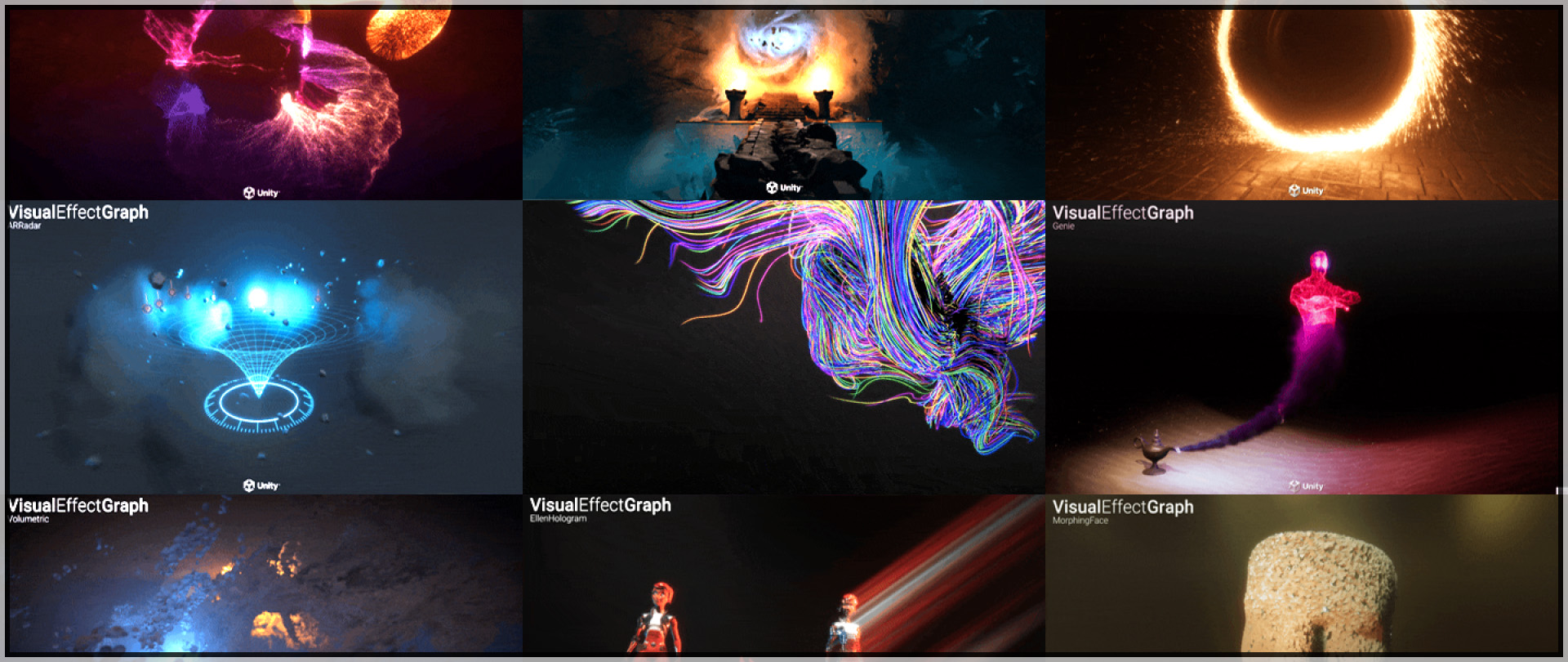
Unity公式から、VFX-Graphのサンプルプロジェクトが大きく2種類公開されています。「Visual Effect Graph – Samples」と「VFX Graph Learning Templates」です。
まずは、GitHub(ギットハブ)にある「Samples」のプロジェクトを見てみましょう。インタラクティブな内容ではありませんが、VFX-Graphを使用した20種類近くの制作例をUnityで実際に動作させることができます。
下記に手順と注意点を記載します。
| 手順1:GitHubからプロジェクトのZipをダウンロード 手順2:Zipファイルを解凍して、自分の作業フォルダに入れる 手順3:Unity Hubからその解凍したフォルダを指定して開く |
注意点:バージョン違いの問題
サンプルプロジェクトのUnityバージョンと自分のPCにインストールしているUnityバージョンが異なる場合があります。原則としては、作成されたバージョンのUnityをインストールする方法が推奨ですが、今回は「バージョンを変更してプロジェクトを開く」方法でサンプルプロジェクトを開いてみましょう。
手順1:GitHubからプロジェクトのZipをダウンロード
下記URLからZipファイルをダウンロードします。※948MBほどあります。
Visual Effect Graph – Samples
https://github.com/Unity-Technologies/VisualEffectGraph-Samples
緑色の「<>Code」ボタンをクリックして「Download ZIP」を実行

手順2:Zipファイルを解凍して、自分のUnity作業フォルダに入れる
Zipの解凍ツールは何を使用しても構いませんが、解凍フォルダを
フォルダパスに日本語が入らない場所に入れてください。
(例)C: >UNITY_WORKS>VisualEffectGraph-Samples-master など
手順3:Unity Hubから解凍したフォルダを指定して開く
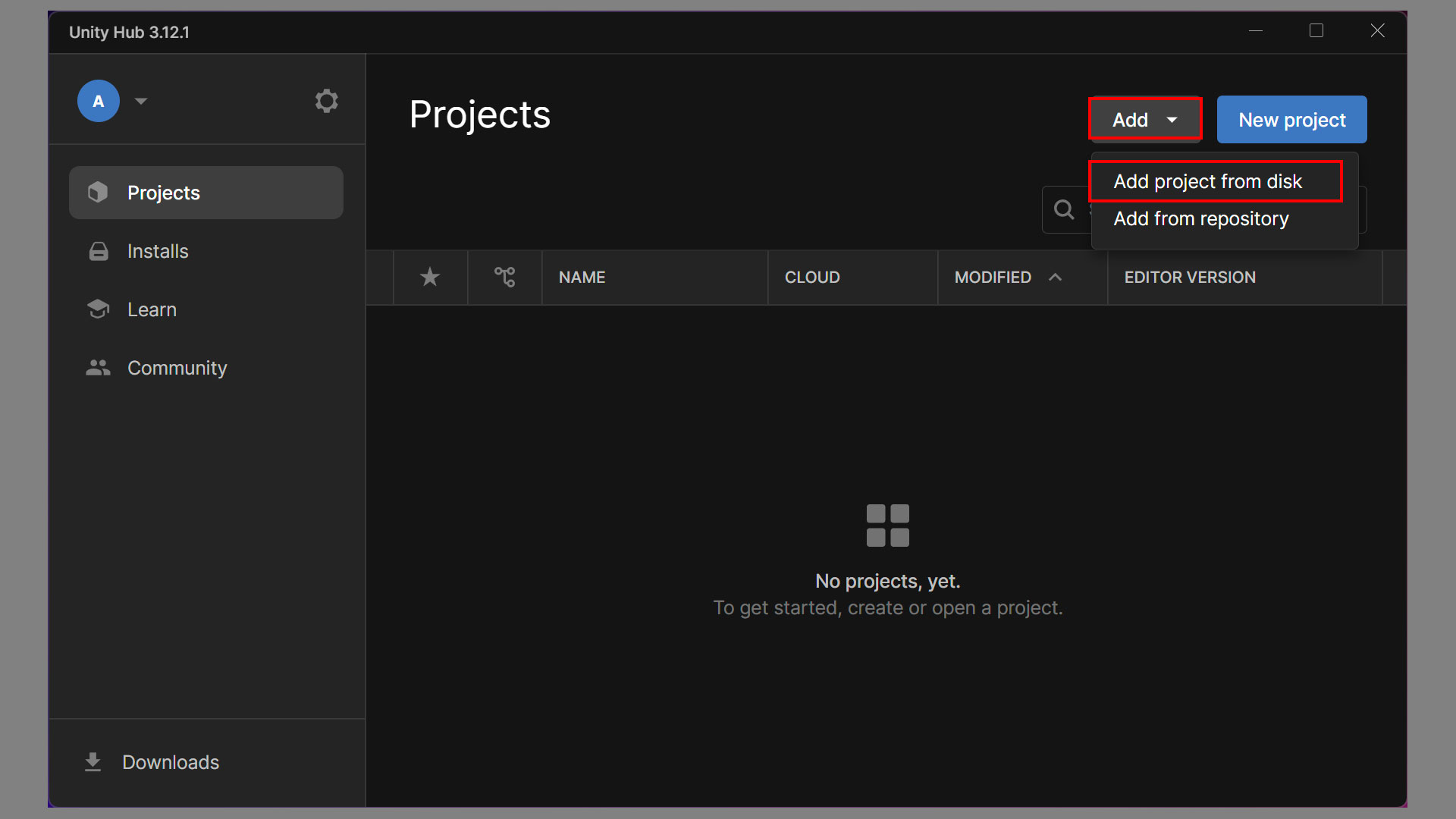
Unity Hub のProjectsタブを選択後「Add」ボタン>「Add project from disk」から指定。
◆Unityバージョンが違う場合の警告と対処方法
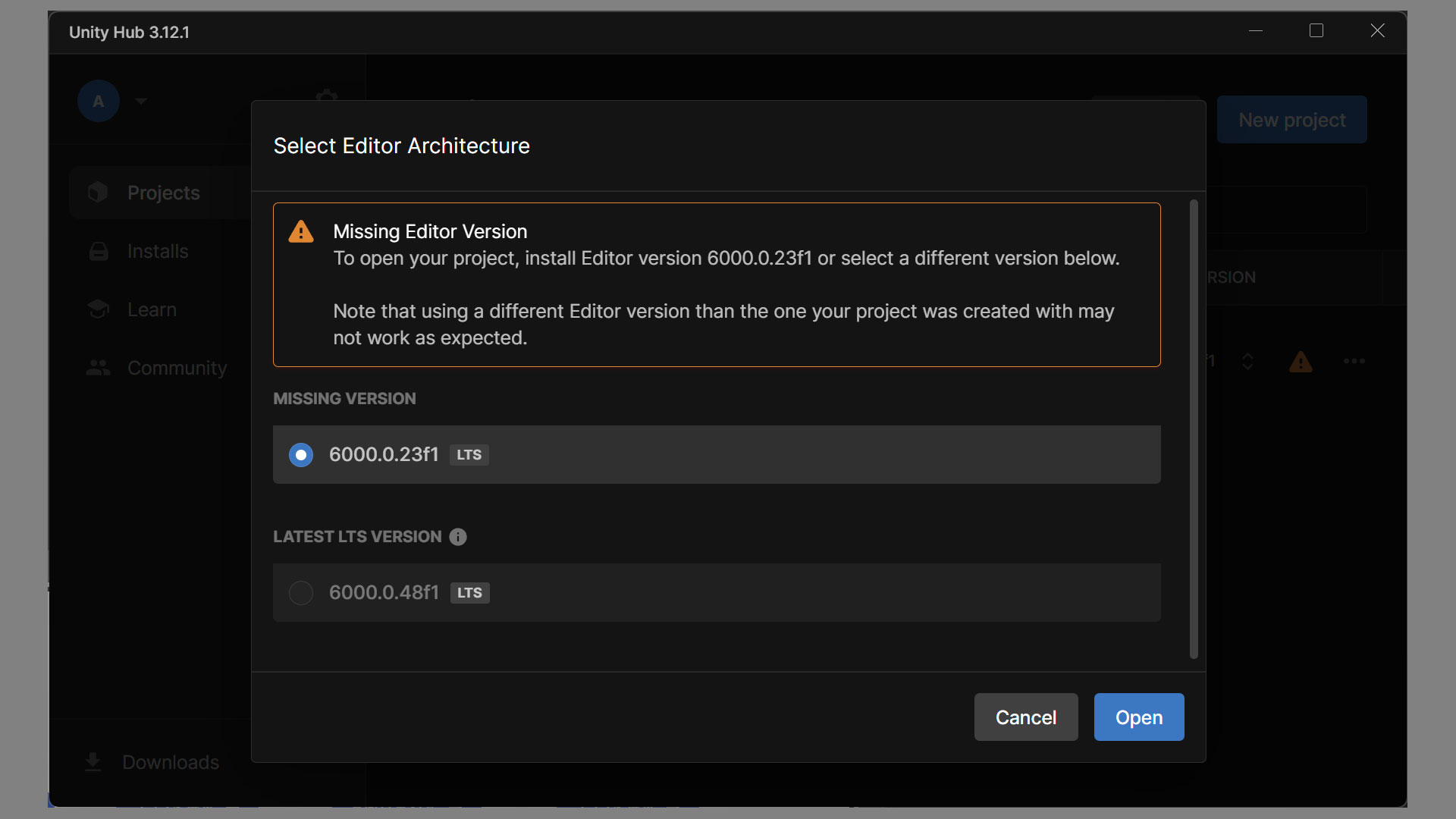
作成バージョンが見つからない場合、下記の警告が表示されると思います。
| エディターバージョンが見つかりません プロジェクトを開くには、エディターバージョン「6000.0.23f1」をインストールするか、別のバージョンを以下から選択してください。 プロジェクトが作成されたバージョンとは異なるエディターを使用すると、正常に動作しない可能性があります。 |
指定バージョンをインストールしても構いませんが、すでにインストール済のバージョンを選択してみましょう。
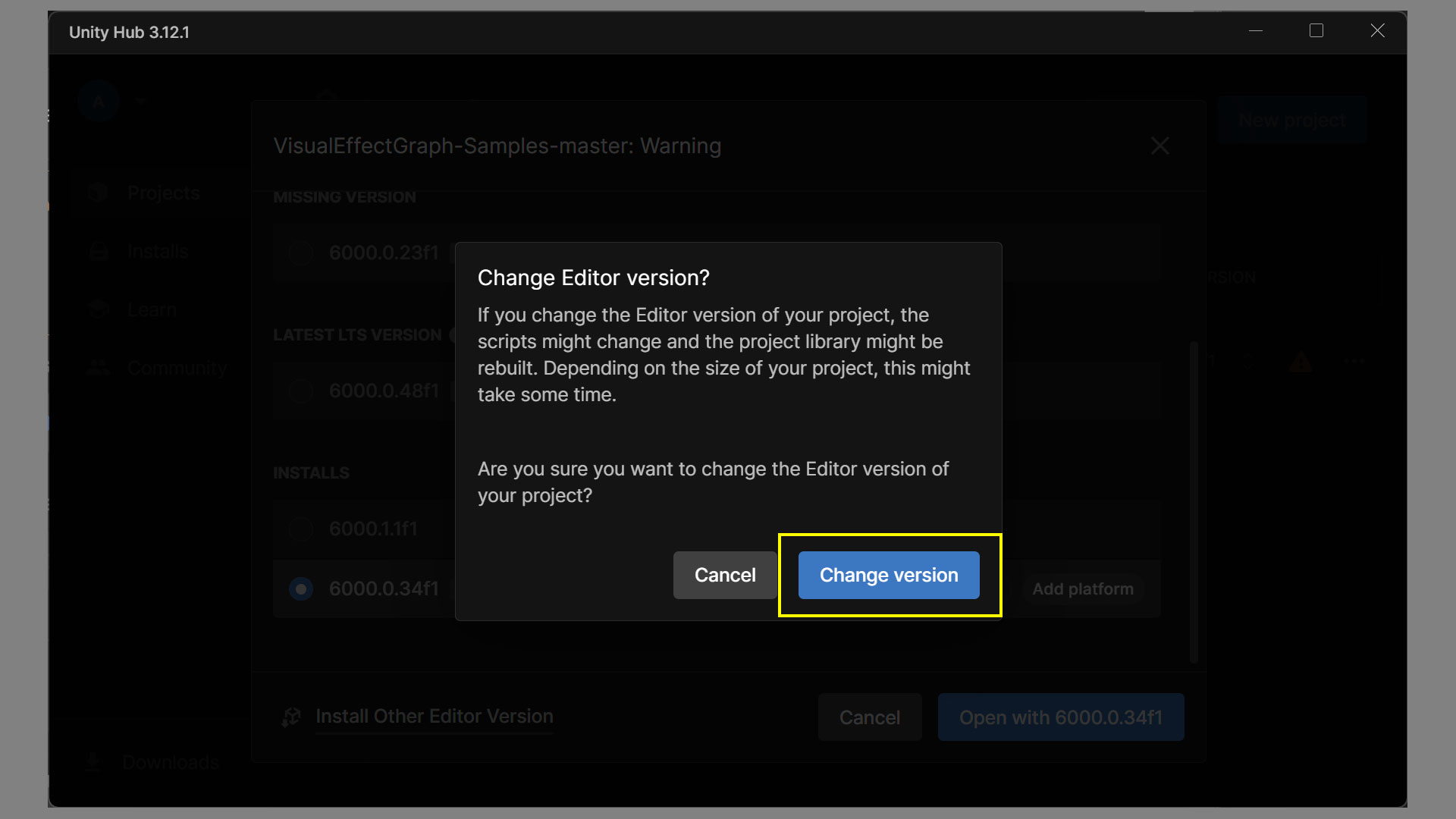
すると、下記のような確認ダイアログが表示されるかと思います。
| エディターのバージョンを変更しますか? プロジェクトのエディターバージョンを変更すると、スクリプトが変更されたり、プロジェクトライブラリが再構築されたりする可能性があります。プロジェクトのサイズによっては、処理に時間がかかることがあります。 本当にプロジェクトのエディターバージョンを変更しますか? |
ここは「Change version」をクリックして進みましょう。
Unity Editorが開く直前で、下記の確認画面が表示がされるかと思います。
| あなたのプロジェクトは、異なるバージョンの Unity で最後に保存されました。 C:/UNITY_WORKS/VisualEffectGraph-Samples-master 保存されたプロジェクト(6000.0.23f1)は、起動したエディターのバージョン(6000.0.34f1)と一致しません。 このため、再インポートが必要になる場合があります。古いバージョンで開くことはサポートされていないのでご注意ください。 また、ビルドターゲットがインストールされていない場合も、再インポートが発生する可能性があります。 続行すると、一部のパッケージが更新されることがあります。プロジェクトのパッケージに対して加えられた変更の一覧は、Logs/Packages-Upg… を参照してください。 (全文を見るには、エディターログファイルをご確認ください) |
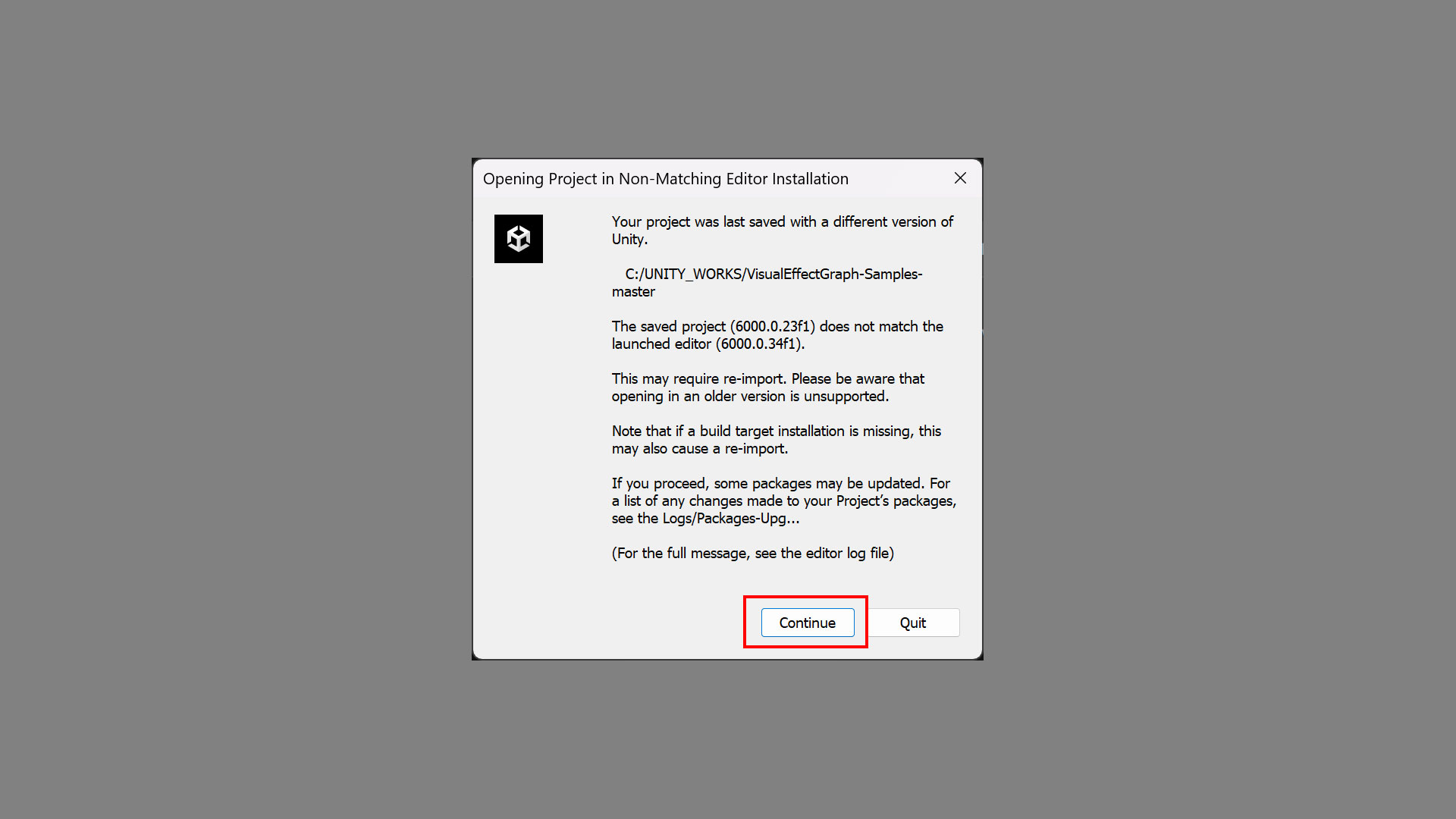
これでやっとプロジェクトを開けたかと思います。
HDRP Wizardなるウインドウに警告がでている場合は「Fix All」ボタンをクリックして修正してみてください。

サンプルを確認するには、プロジェクトウインドウのAssets>Samples フォルダの中にある各サンプルのSceneのアイコンをクリックして開いて、画面上部の実行ボタン(▶アイコン)を押して実行してみてください。終了する場合は実行停止ボタン「■アイコン」をクリック。
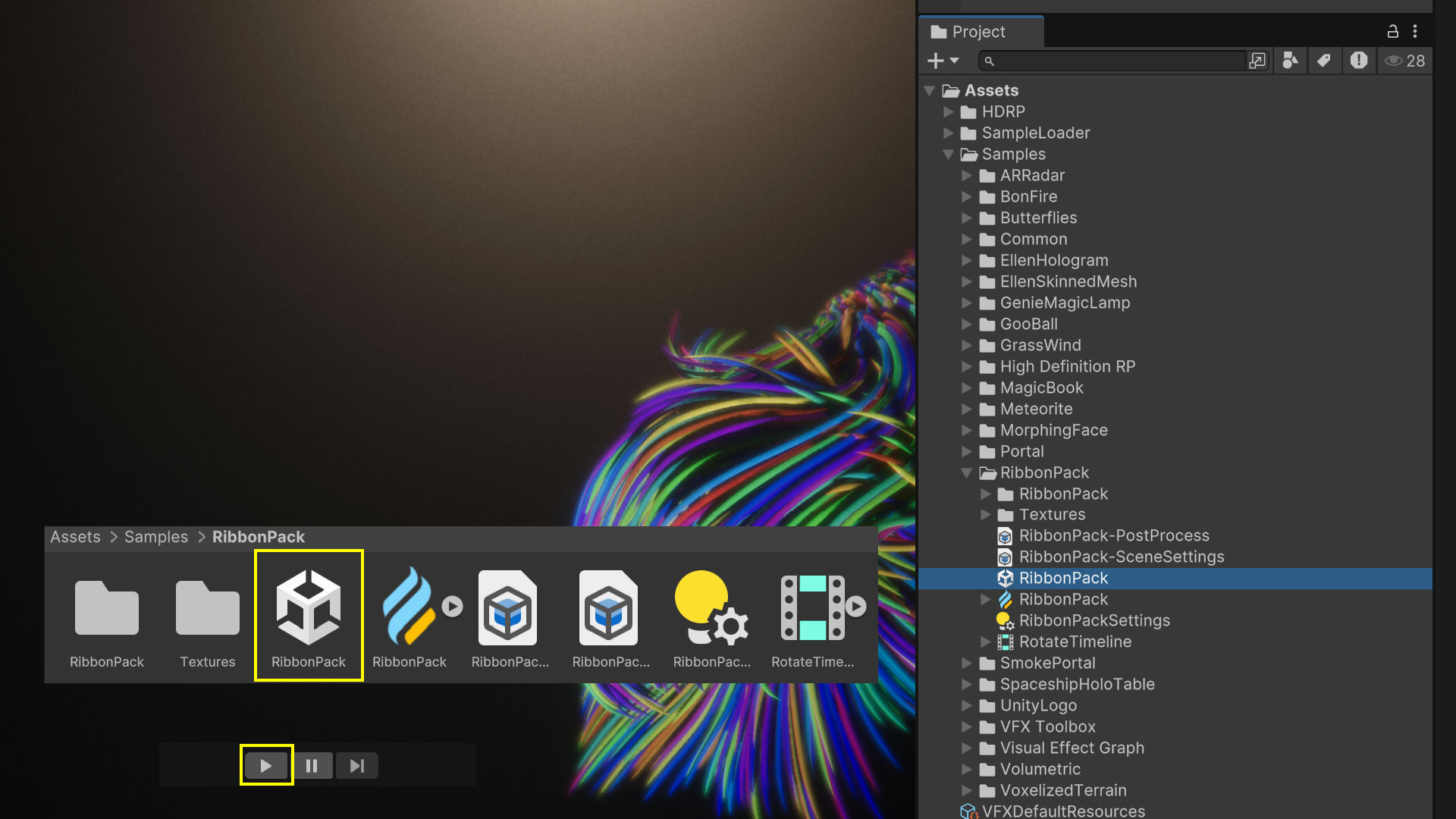
GPUを使用したパーティクルの例が20種類ほどありますので、まずはすべて再生(実行)してみて動作確認しましょう。
Githubの下部ページにある画像(GIF-Anim)からシーン名を調べると見たいサンプルがすぐ見つけられます。
Visual Effect Graph – Samples
https://github.com/Unity-Technologies/VisualEffectGraph-Samples