
TIPS04:葉っぱの舞
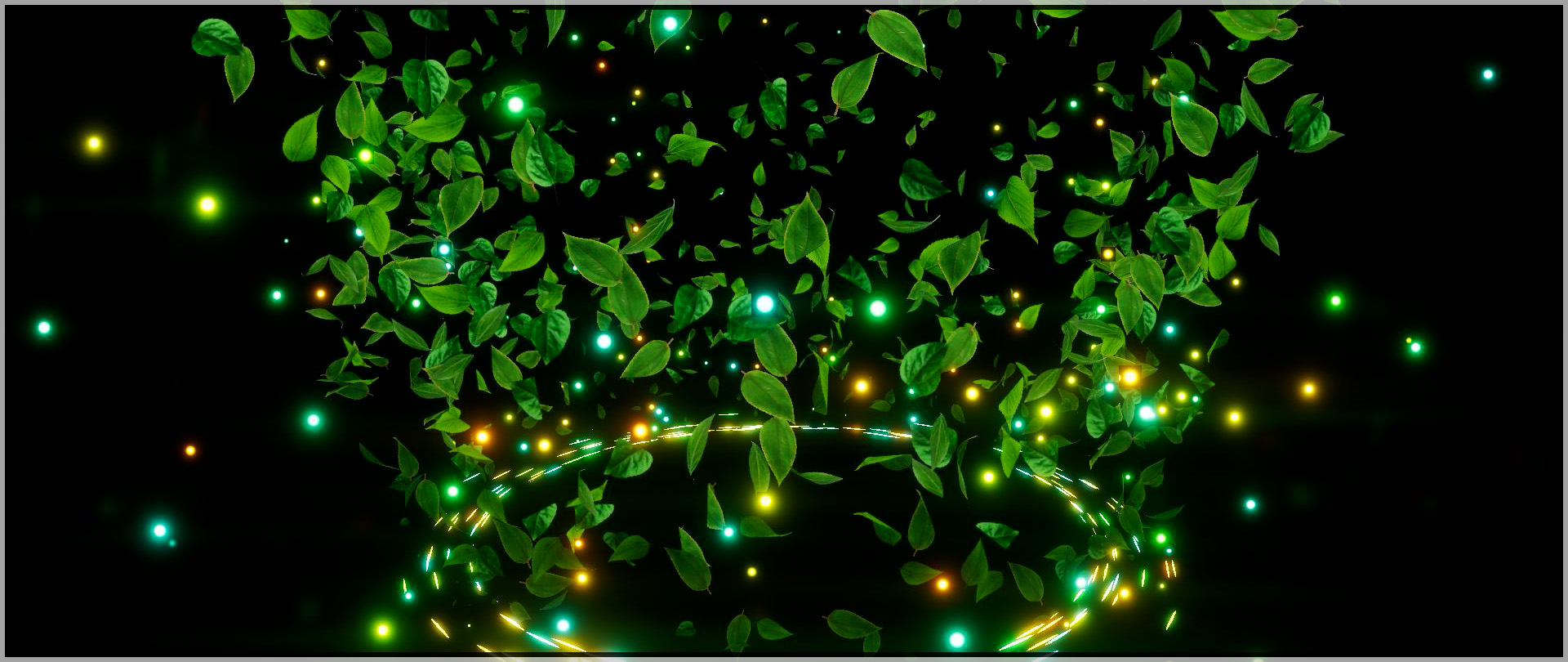
今回は竜巻のような「葉っぱの舞」の表現を作成します。前項TIPS03に近いグラフですが、円から渦巻き状にパーティクル発生させている点が特徴です。

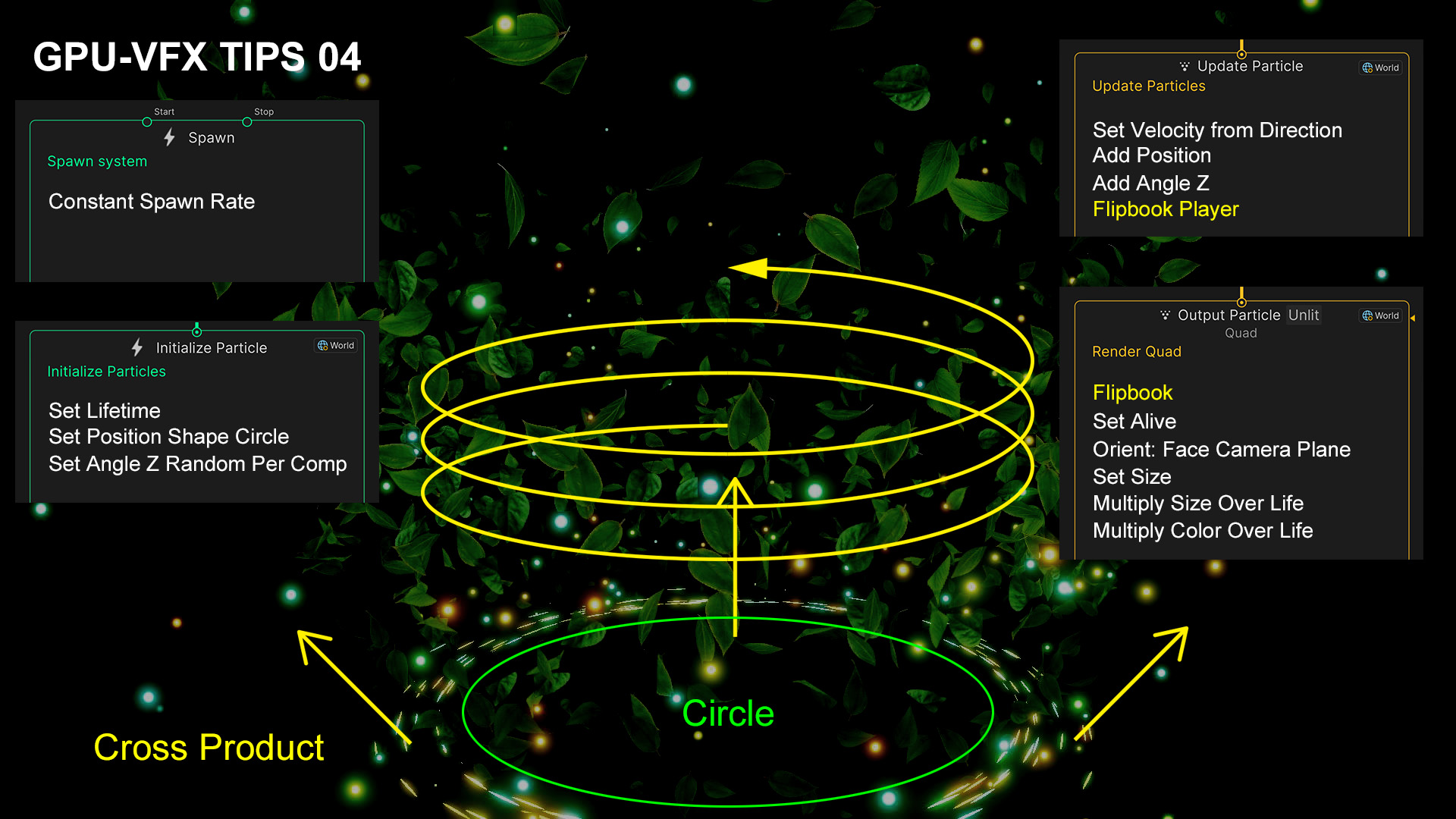
「葉っぱの舞」エフェクトの概要
「Set Position Shape」で円形にパーティクルを出現させます。Updateコンテキスト内で、渦巻き方向の動きと上方向の動きを設定します。TIPS03と同じようにパーティクルを4つのFlipBook(連番テクスチャ)に振り分けています。

新規Projectと新規Sceneの作成
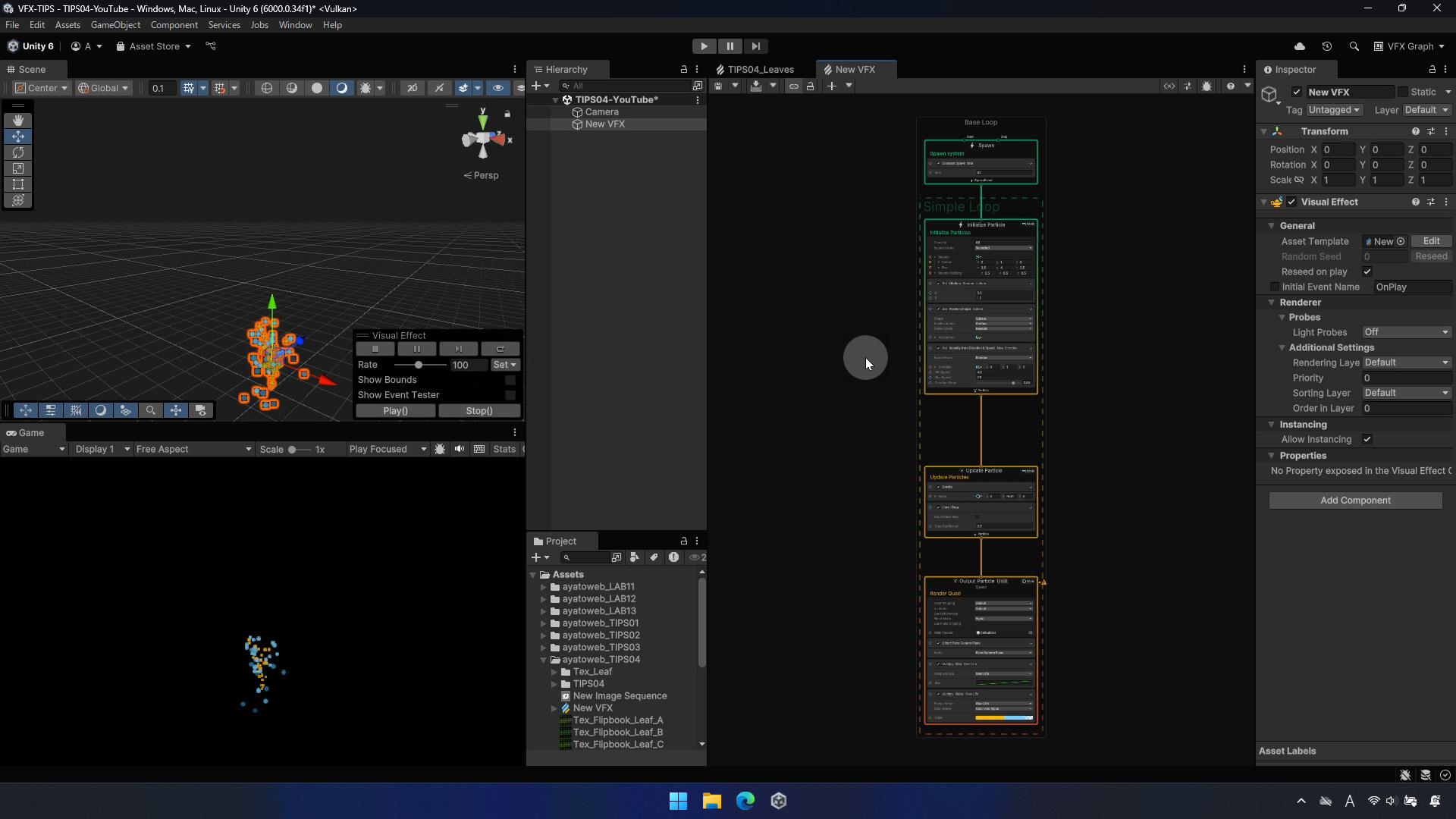
・High Definition 3D(Core)のProjectを作成
・FIle > New Scene → Empty
・Hierarchyビューで右クリック Camera作成
→カメラの位置・角度・スケールをReset
→Position XYZ 0,3,-8
→BG-Colorを黒(RGB=0.0.0)に設定
・Projectビューで右クリック VFX-Graph作成
→「Template:Simple Loop」を選択
→VFX-Graphに名前を付けます 例:TIPS04
→Hierarchyビューへドラック&ドロップ
→Inspectorビューの「Edit」→Graphを表示
・Gameビューの表示設定 →Full HD(1920×1080)

Initializeコンテキストの調整
・Set Lifetime A →2/B →4
・Set Position Shape
InspectorでShapeをCircleに変更
Radius →3
パーティクルの量の調整(Spawn・Initialize)
・Constant Spawn Rate →256
・Initialize Capacity →25600
円形から発生するように調整
・Set Position Shape
ShapeをSphere →Circle
Angle X →90
Radius →3
不要なブロックを削除
・Gravity →削除
・Linear Drag →削除
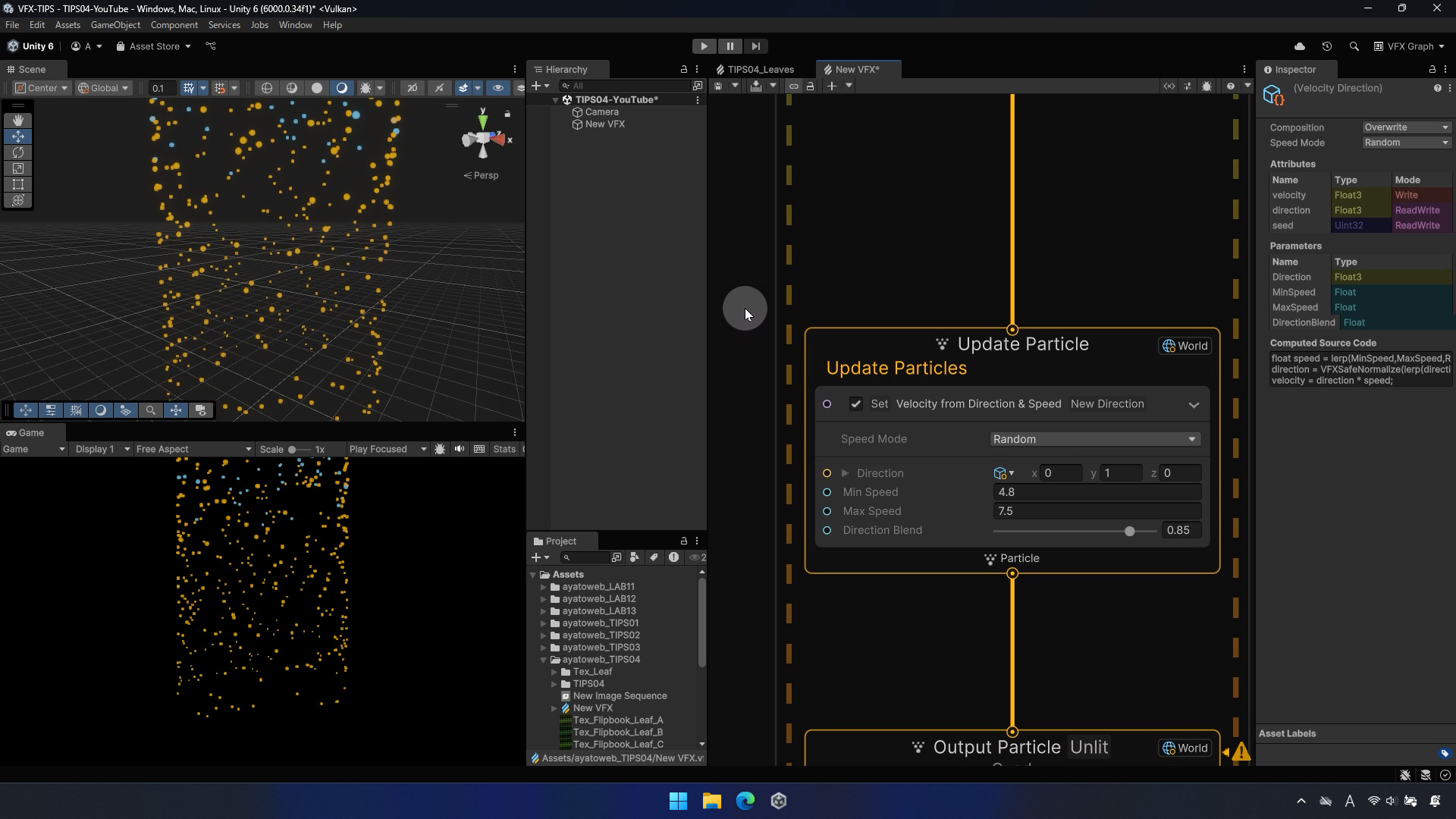

Updateの調整
・Set Velocity from Direction & SpeedをUpdateコンテキストに移動
Inspector Speed Mode →Constant
Direction Blend →0.2(広がり具合の調整)
渦巻きの作成 ※全体グラフ図参照
【Tips】Get Position・CrossProductを使用した回転運動
【Tips】Random(float)を使用した広がり具合調整
【Tips】Add Positionブロックを使用した上昇コントロール
※Delta Time(VFX)を使用してフレームレートに依存しないように設定


Outputの調整(見た目の調整)
・Updateコンテキスト上で右クリックをして
CreateBlock >「Flipbook Player」を追加
Frame Rate →30
・Outputコンテキストの調整
Uv Mode →Flipbook
Alpha Clipping →ON
FlipBook Size XY=9,10
Main Texture →Tex_Flipbook_Leaf_A.tga
「Tex_Flipbook_Leaf_A」参考ダウンロード
※ダウンロードしたTGAファイルは、Unityエディターのプロジェクトビューの任意のフォルダにドラッグ&ドロップしてインポートしてください。
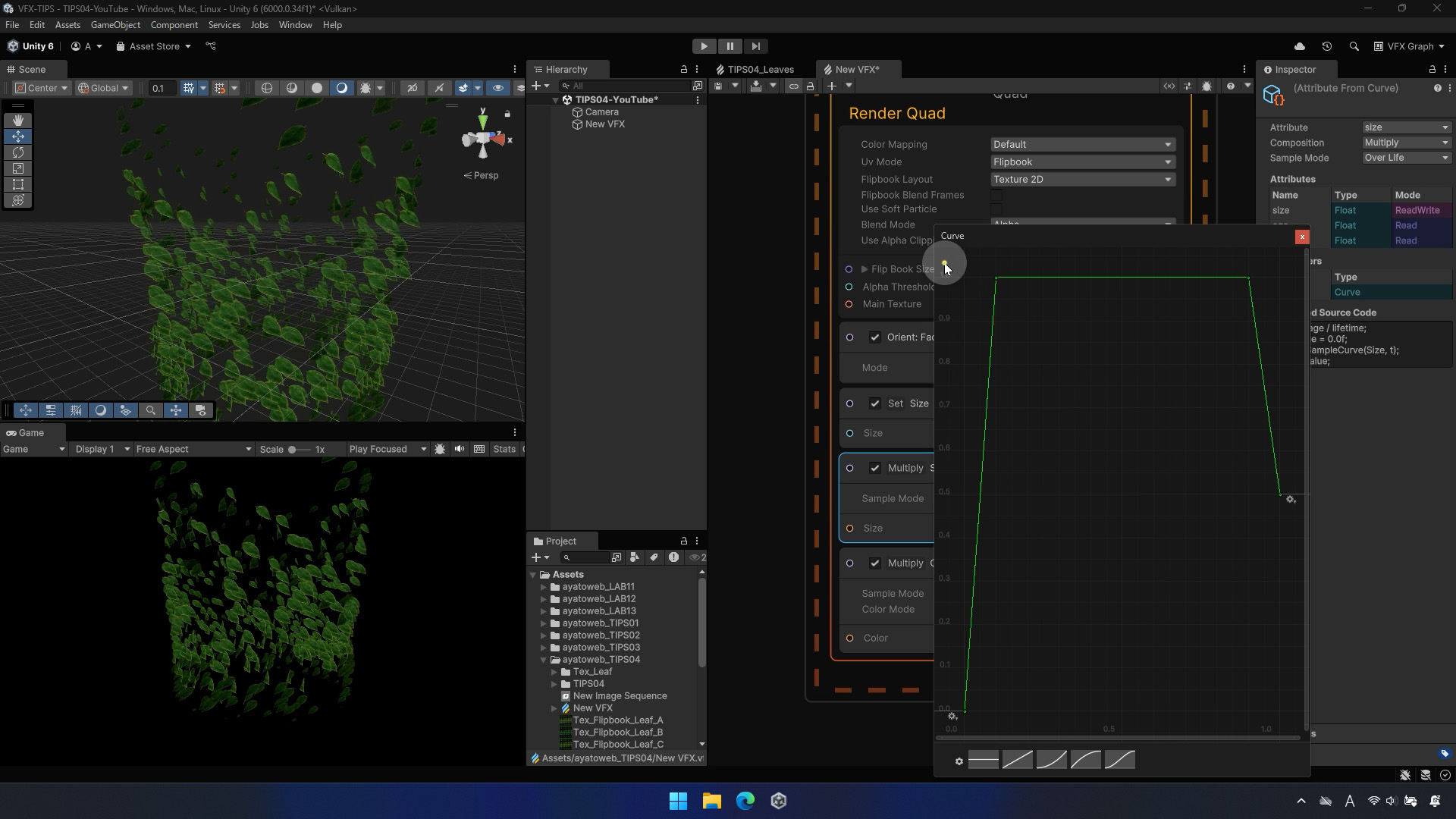
サイズと色(アルファ)の調整
・Set Sizeを追加 Size →0.4
・Multiply Size(Overlife)でカーブを調整
・Multiply Color(Overlife)の調整
回転の調整
・Initializeコンテキストに下記を追加
Set Angle Random Z→-180~180
・Upfateコンテキストに下記を追加
Add Angle Random Z -2,2

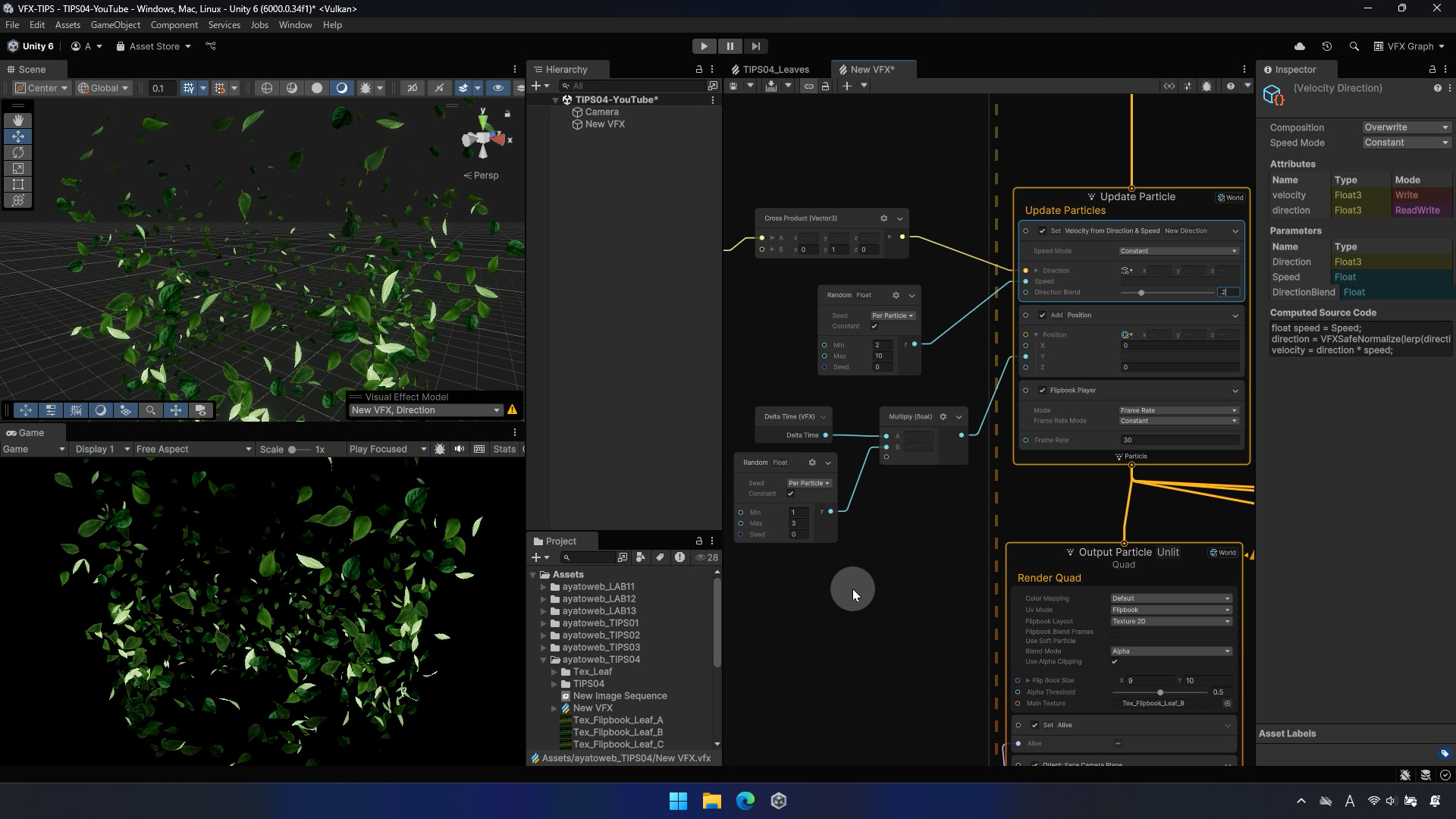
パーティクルを4種類のFlipbookに割り当てる
【方法】パーティクルID(整数)を4で割り算し、その残りがいくつかで、4種類のOutputコンテキストの表示・非表示を切り替えます。下図参照
・Get Particle ID(パーティクルIDの取得)
・Modulo(割り算した後、残りを出力)
・Compare(数値を比較)
・Set Alive(表示のオンオフ)
Outputコンテキストの設定
Z方向の重なり順序(Z-Sort)を設定します。
各OutputコンテキストのInspectorで下記の項目をオンにすることで花びらの重なり計算が正確に行われます。
・Sort →On
・Z Write Mode →On

ポストエフェクトの追加
シーン全体にレンズフレアと色調補正を適用します
・Hierarchyビューで右クリック Volume > Global Volume作成
・InspectorビューでScreen Space Lens Flare を追加(Add Override)
Intensity →0.3
Chromatic Abberation Intensity →1.0
・InspectorビューでColor Adjustmentsを追加(Add Override)
Saturation →30
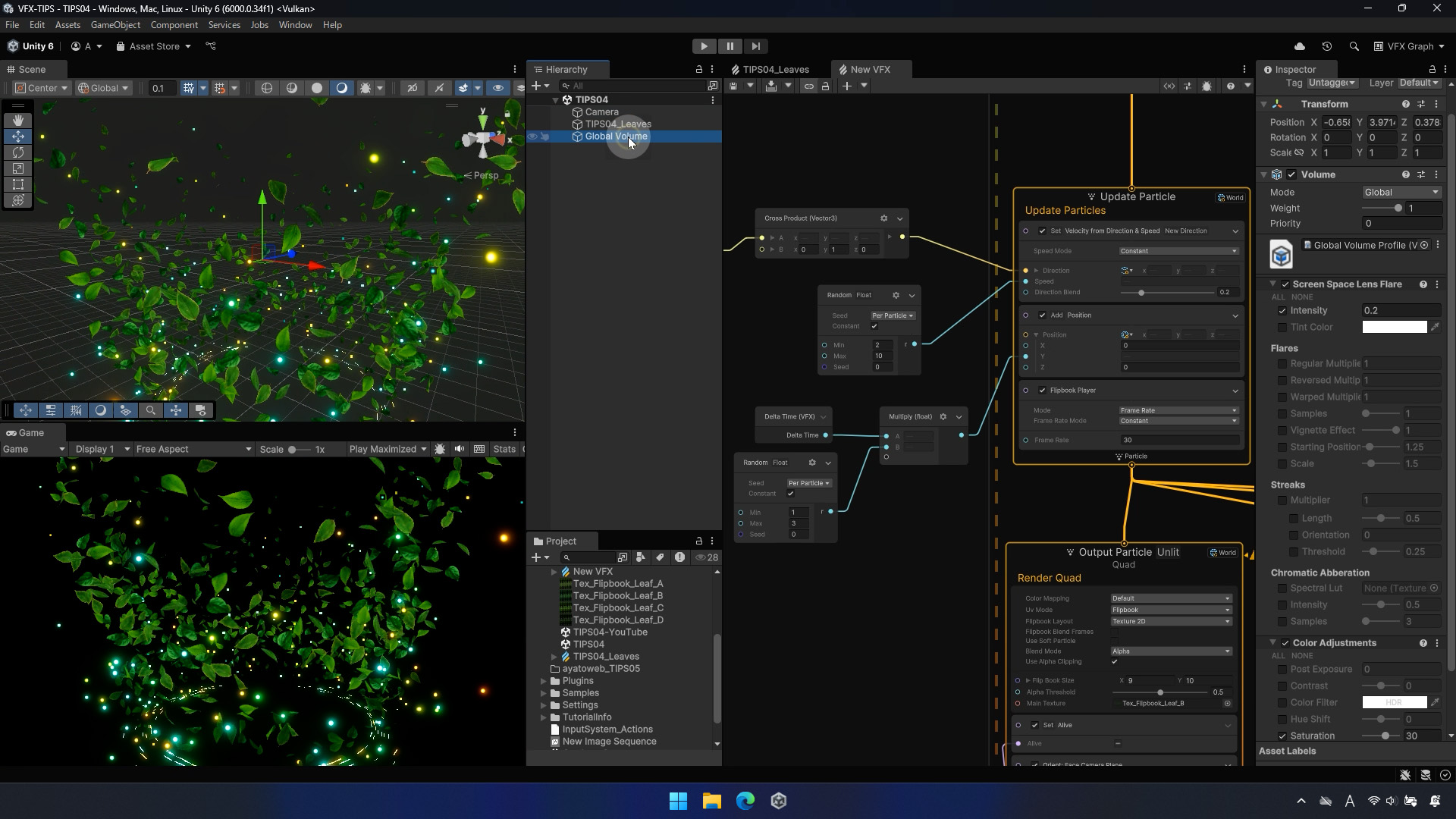

他に「光の粒のパーティクル」や「円運動部分の軌跡」を追加して完成です。※これらのZ-Sortはゼロより小さい数に設定して、花びらの裏側に描画されるようにしています。
葉っぱのパーティクルをFlipbookではなく、Mesh(3Dモデル)で作成することも可能ですので、いろいろ試行錯誤してみてはいかがでしょうか。
VFX-Graph 葉っぱ部分(TIPS 04)
※Unity Editor Version 6000.0.34f1 で制作
