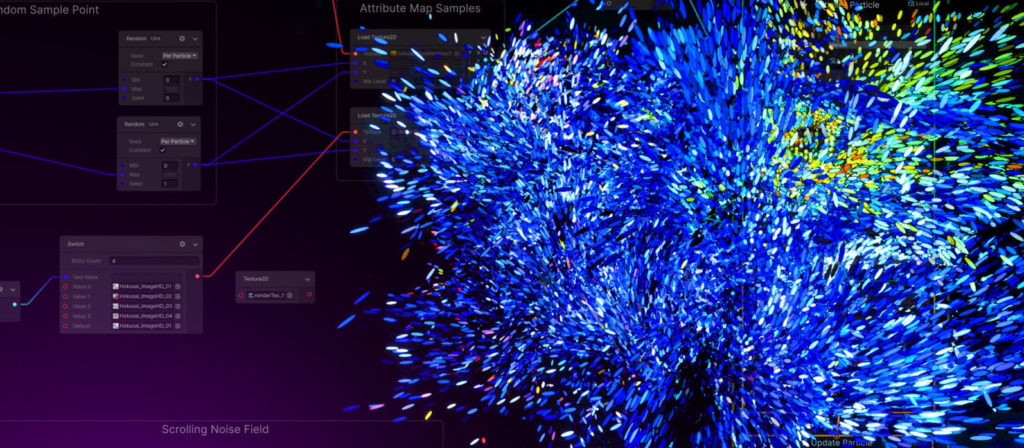

TIPS05:オーロラ背景
今回は「オーロラ風」の背景を作成します。AfterEffectsで作成する場合はフラクタルノイズ等を使用する形になりますが、UnityではVFX-Graphを使用してパーティクルのみで表現したいと思います。

「オーロラ背景」エフェクトの概要
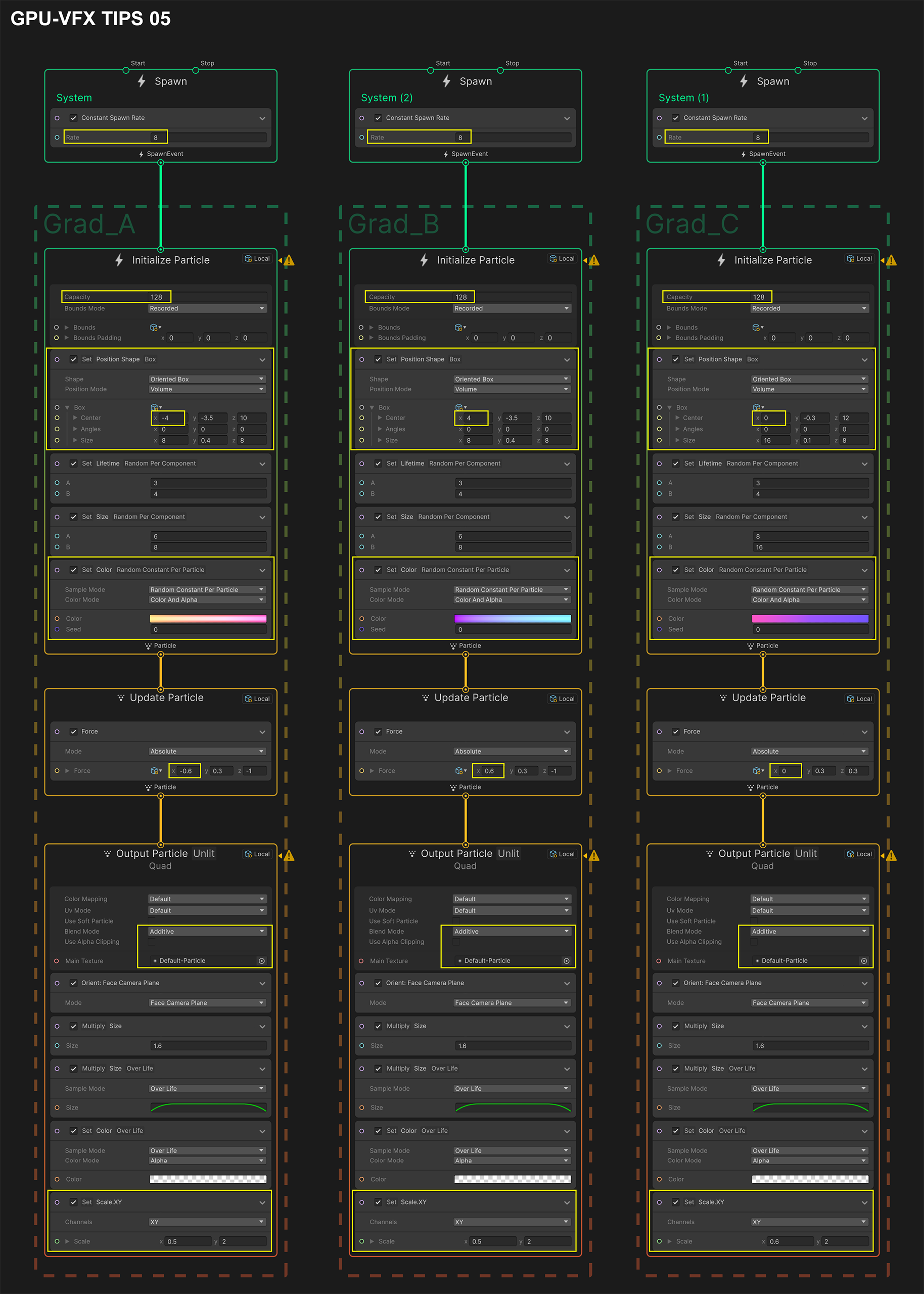
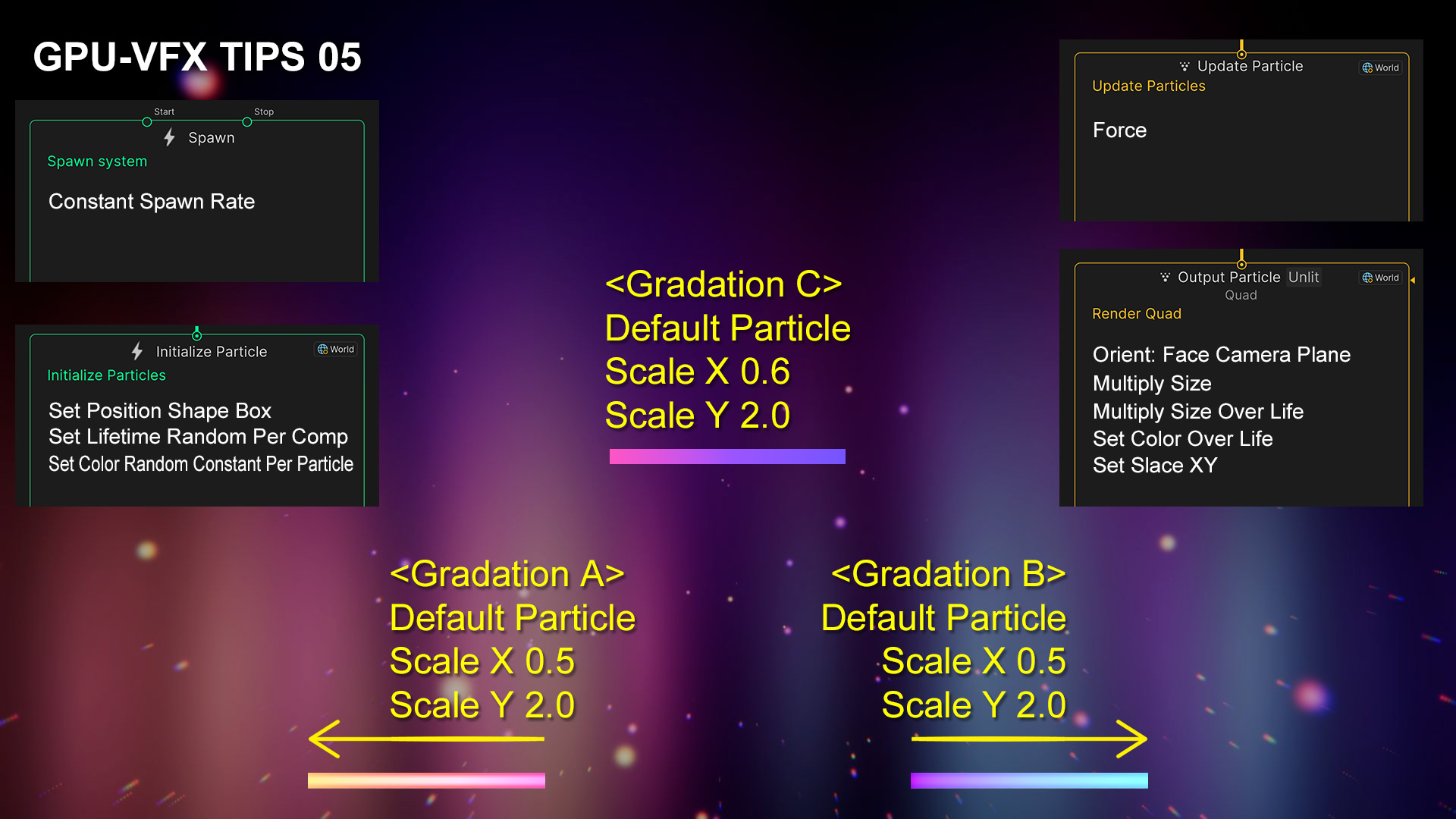
「Default Particle」をスケールで縦に伸ばしたものをパーティクルとして使用します。「Force」を使って左右に流れていくような動きをつけるとともに、パーティクルのサイズを変化させることで揺らぎをつけています。グラデーションの色違い・方向違いで同じようなグラフを3つ作成しています。今回はパーティクルの量はかなり少ないです。

新規Projectと新規Sceneの作成
・High Definition 3D(Core)のProjectを作成
・FIle > New Scene → Empty
・Hierarchyビューで右クリック Camera作成
→カメラの位置・角度・スケールをReset
→Position Z -6
→BG-Colorを黒(RGB=0.0.0)に設定
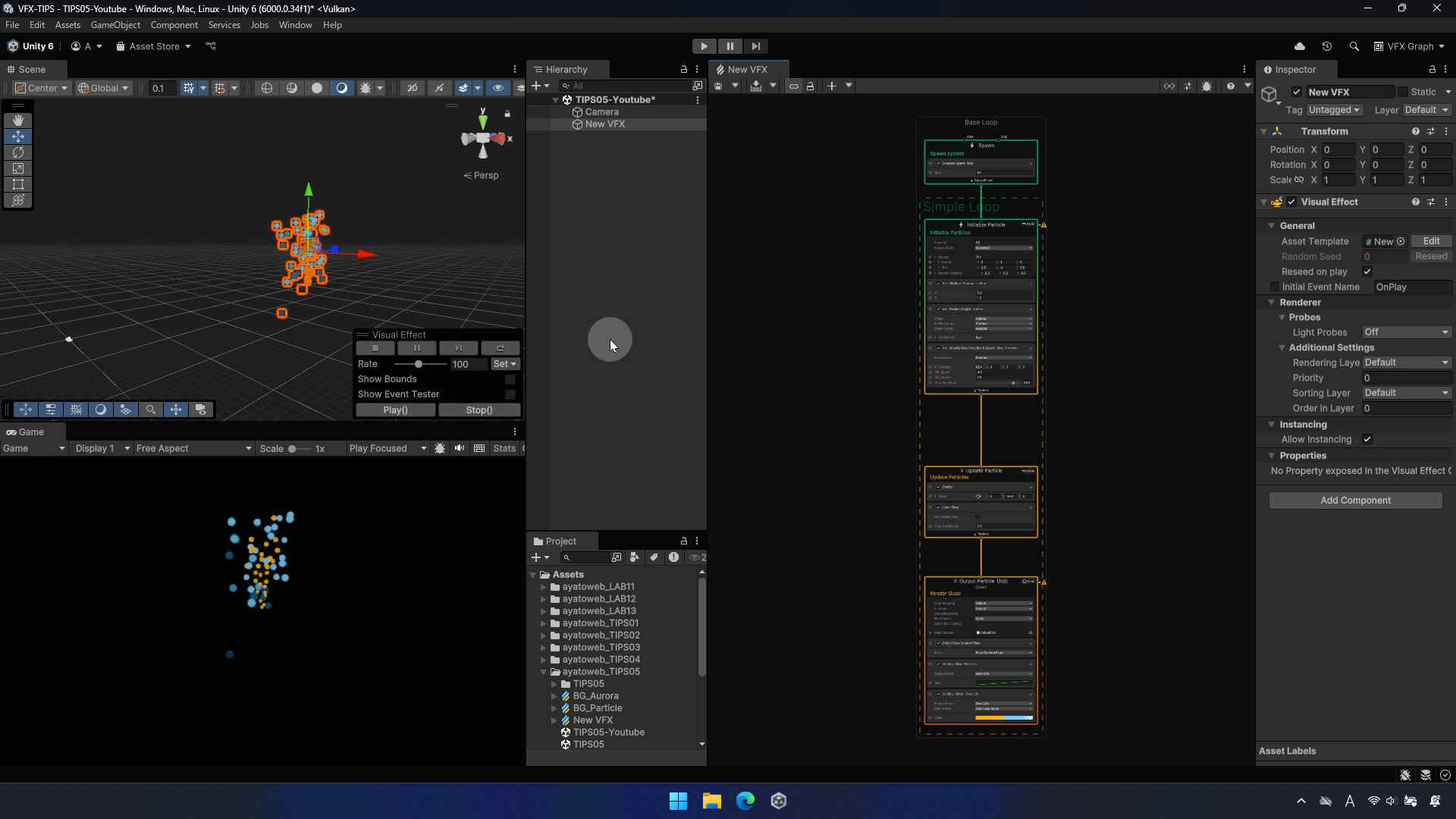
・Projectビューで右クリック VFX-Graph作成
→「Template:Simple Loop」を選択
→VFX-Graphに名前を付けます 例:TIPS05
→Hierarchyビューへドラック&ドロップ
→Inspectorビューの「Edit」→Graphを表示
・Gameビューの表示設定 →Full HD(1920×1080)

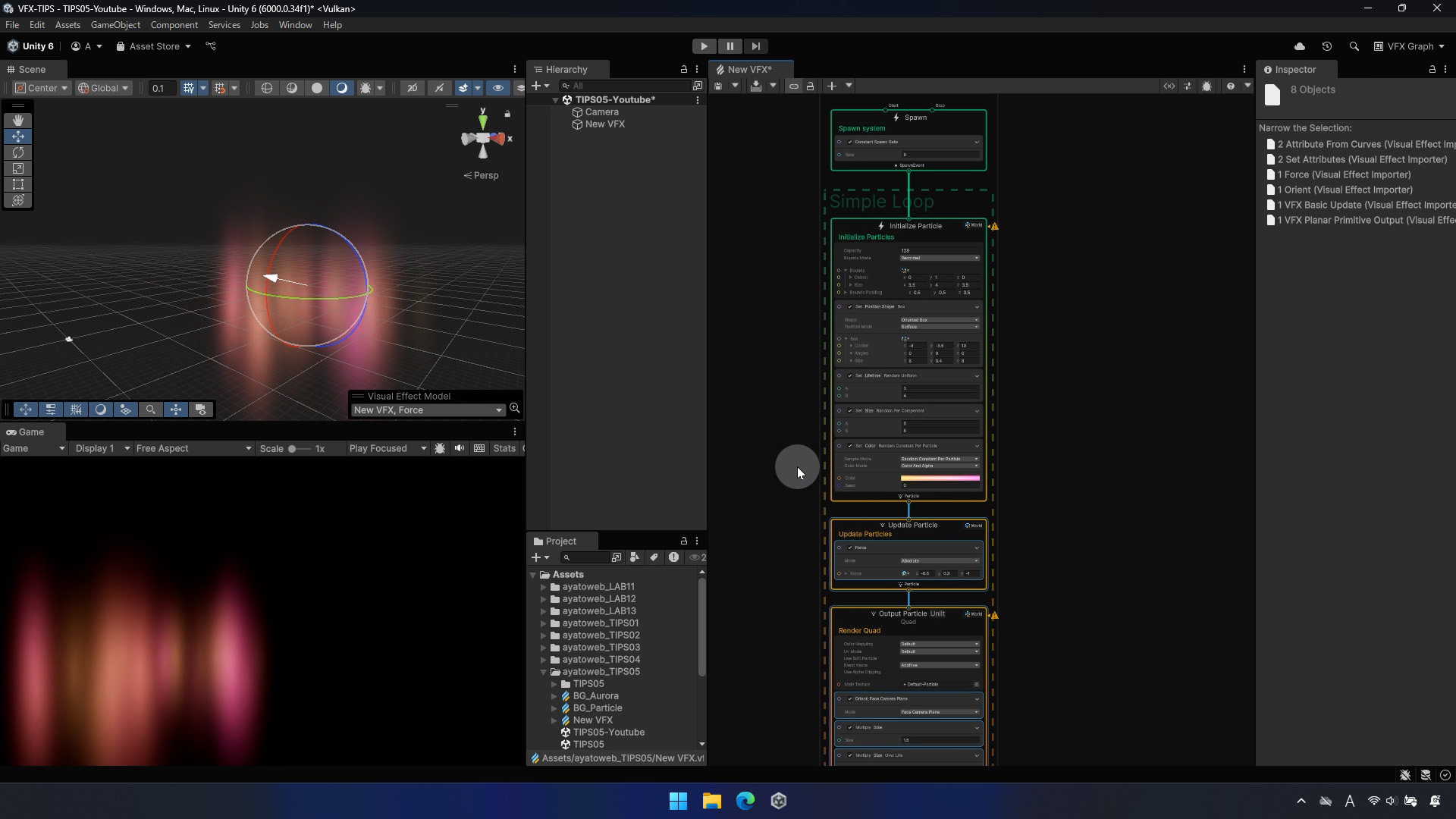
パーティクルの量の調整(Spawn・Initialize)
・Constant Spawn Rate →8
・Initialize Capacity →128
Initializeコンテキストの調整
・Set Lifetime A →3/B →4
・Set Size 追加
InspectorでRandom Per Component に変更
A →1/B →2
ボックスから発生するように調整
・Set Position Shape
ShapeをSphere →Oriented Box
Center XYZ →-4,-3.5,10
Size XYZ →8,0.4,8
Update コンテキストの調整
・Force 追加 XYZ →-0.6,0.3,-1
不要なブロックを削除
・Gravity →削除
・Linear Drag →削除
・Set Velocity from Direction and Speed →削除


Output コンテキスト(見た目)の調整
・Set Scale 追加 XYモードに変更
XY → 0.5,2
・MainTexture →Default Particle に変更
・Blend Mode →Additive に変更
・Multiply Size Over Life のカーブを設定
出現時 0.5→1.0→0.5で消失
・Set Color Over Life の設定
Color Mode →Alpha
出現時 0→40→0で消失
Initialize コンテキストの再調整
・Set Size A →6/B →8
・Set Color Over Life 追加
Sample Mode →Random Constant Per Particle
グラデーション(ピンク系の色に)

グラフシステムの複製
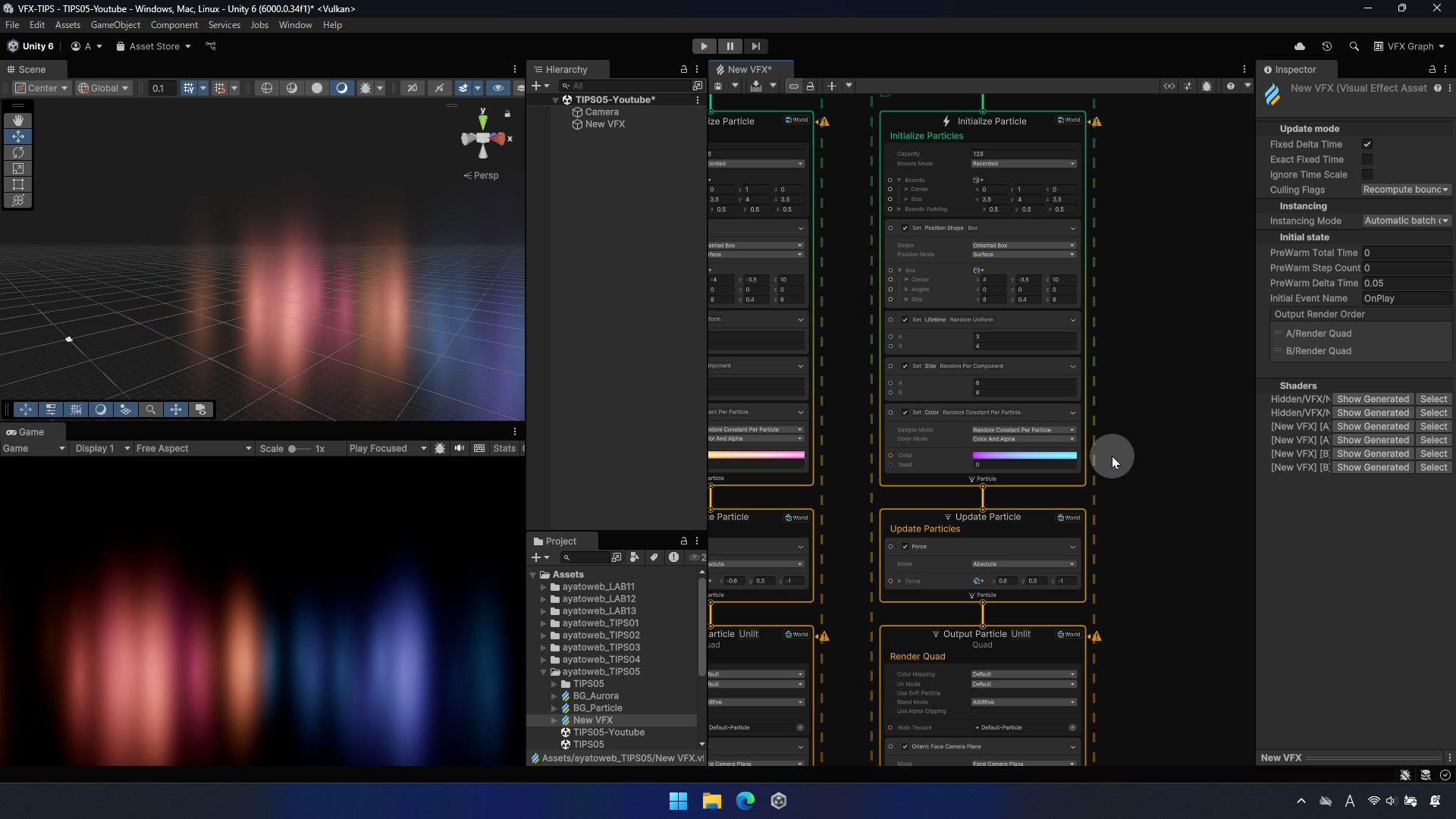
・STEP3までのグラフをコピー&ペーストで複製
・Set Position Shape の変更
Center X →4
・Forceの変更
X →0.6
・Set Color Over Life の変更
グラデーション(青系の色に)

さらにグラフシステムの複製
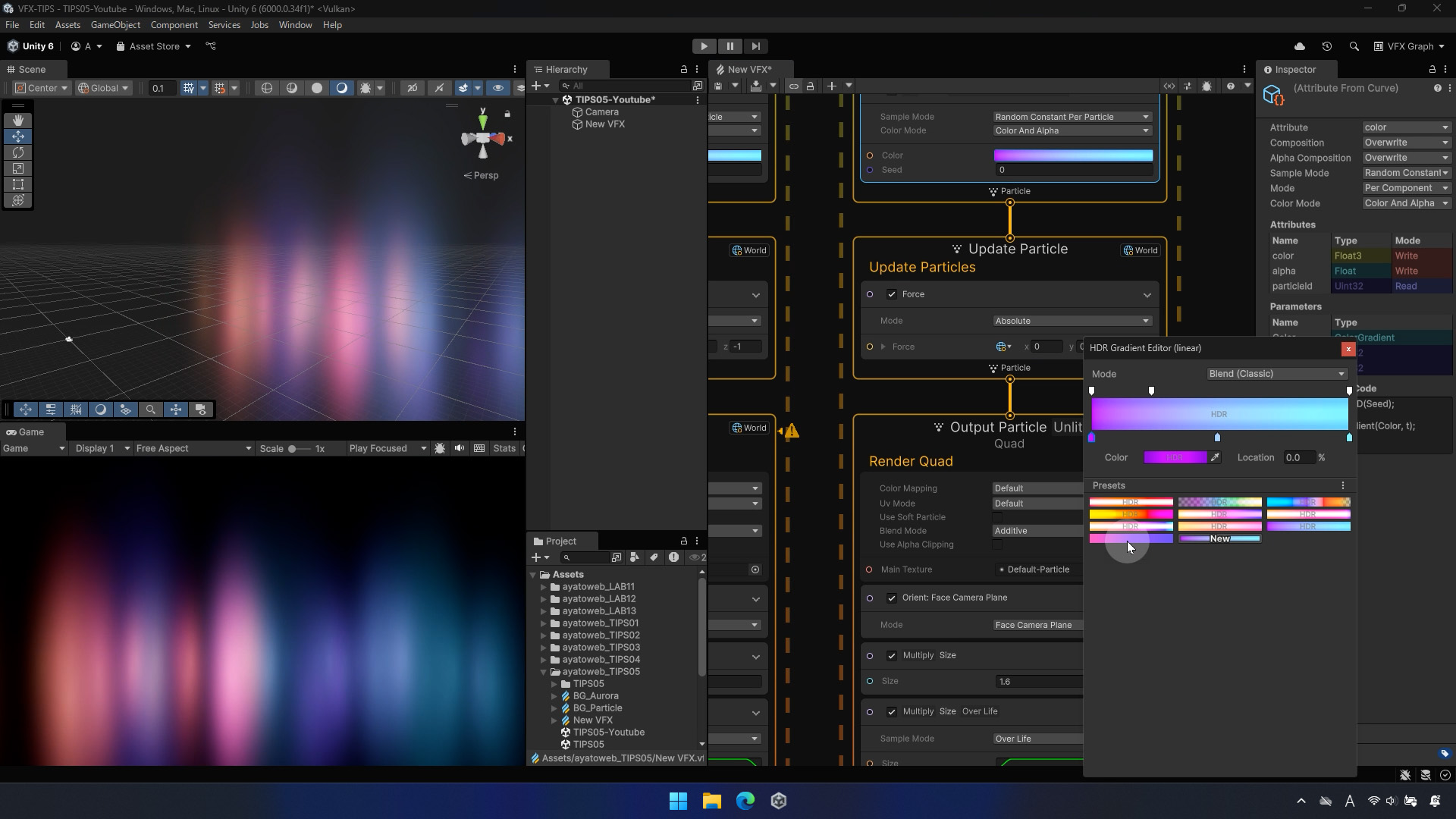
・グラフをコピー&ペーストでもう1つ複製
・Set Position Shape の変更
Center X →0
Size XYZ →16,0.1,8
・Forceの変更
XYZ →0,0.3,0.3
・Set Color Over Life の変更
グラデーション(むらさき系の色に)

ポストエフェクトの追加
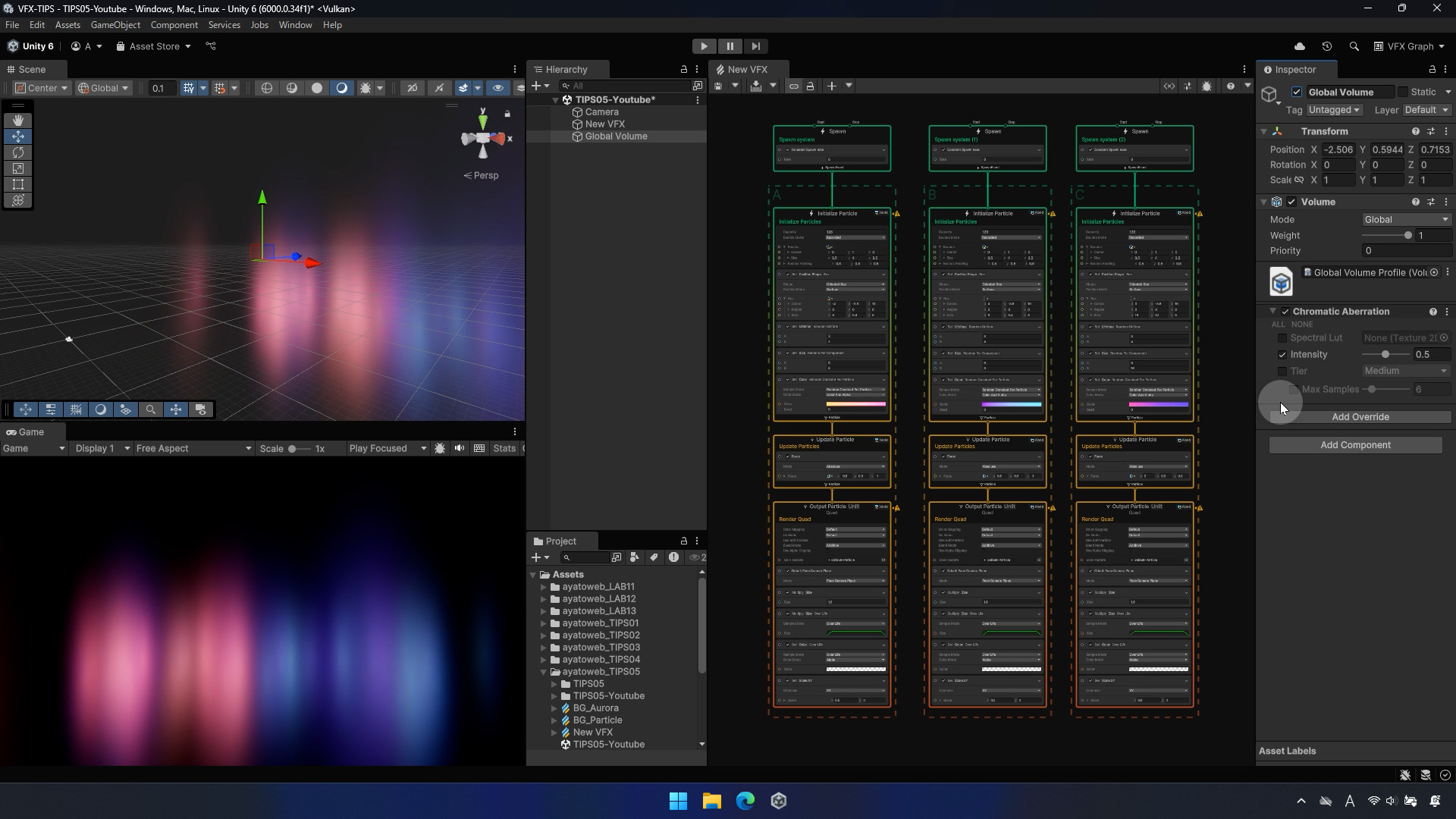
シーン全体に色収差を適用します
・Hierarchyビューで右クリック Volume > Global Volume作成
・InspectorビューでChromatic Abberation を追加(Add Override)
Intensity →0.2

他に、下から浮き上がる「光の粒のパーティクル」を追加作成して完成です。
VFX-Graph オーロラ部分(TIPS 05)
※Unity Editor Version 6000.0.34f1 で制作