TIPS02:金の紙吹雪
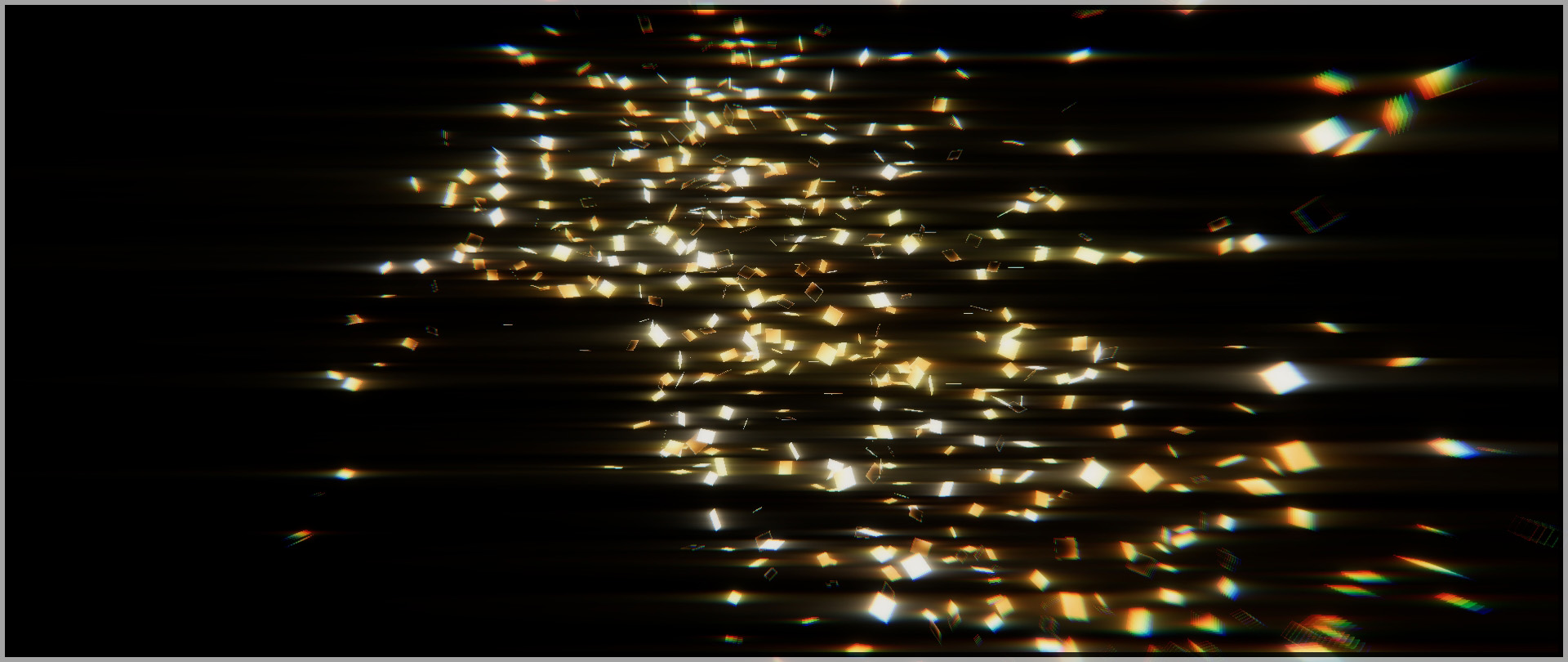
今回は前項TIPS01を少し応用して「金の紙吹雪」の表現を作成します。「Flipbook」という連番ファイルを読み込む方法も使用します。

「金の紙吹雪」エフェクトの概要
「Set Position Shape」で球体からパーティクルを出現させて、「Set Velocity from Direction」で斜め上方向に飛ばします。パーティクルを「Set Angle XYZ」でそれぞれランダムに回転させた上で「Turbulence」「Gravity」を使って空間を舞うように調整します。「Flipbook」という機能を使用して金のキラキラしたテクスチャ連番をQuad(平面)に適用します。


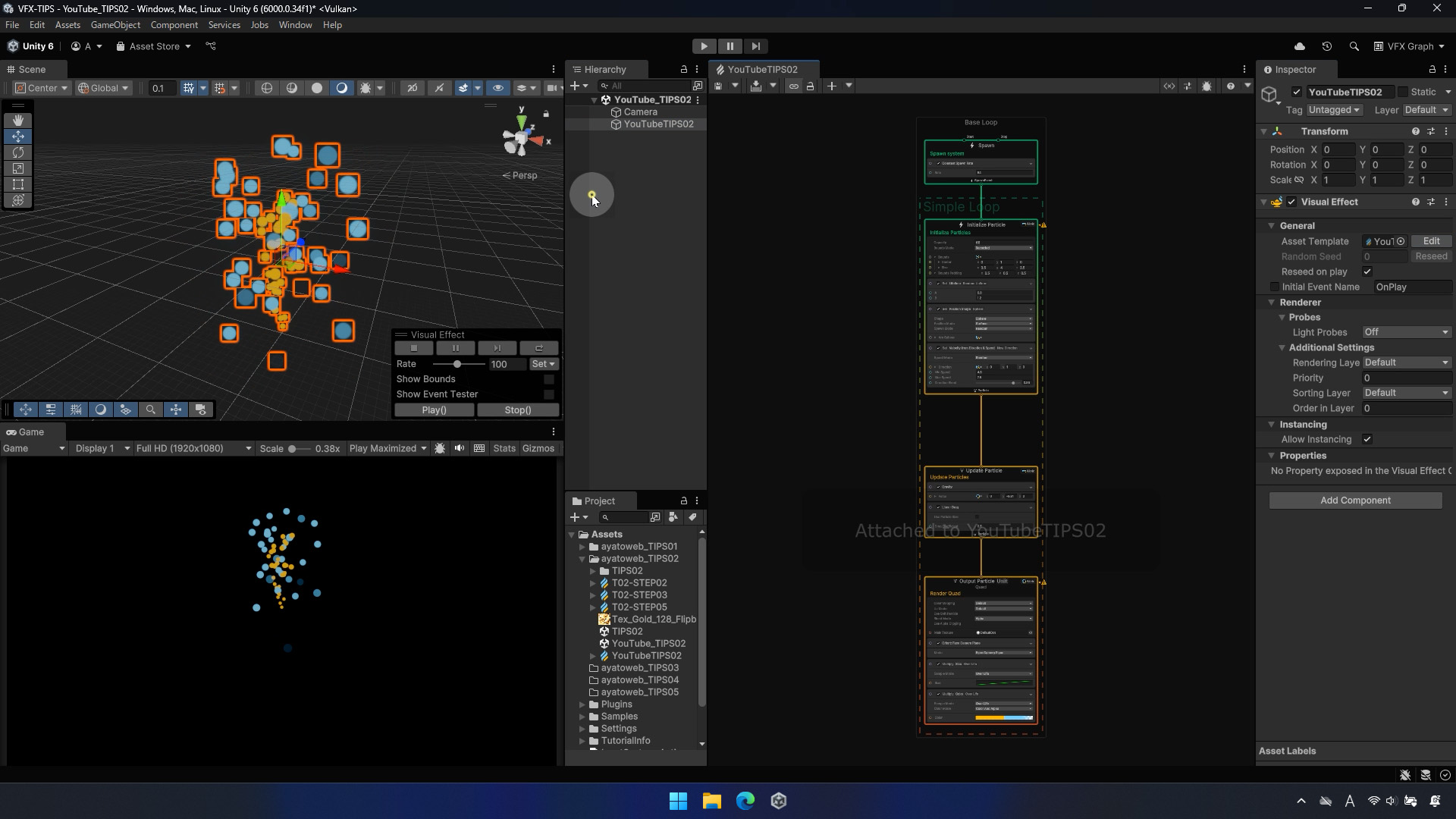
新規Projectと新規Sceneの作成
・High Definition 3D(Core)のProjectを作成
・FIle > New Scene → Empty
・Hierarchyビューで右クリック Camera作成
→カメラの位置・角度・スケールをReset
→PositionZ -6
→BG-Colorを黒(RGB=0.0.0)に設定
・Projectビューで右クリック VFX-Graph作成
→SimpleLoopのデフォルトテンプレートを選択
→VFX-Graphに名前を付けます 例:TIPS02
→Hierarchyビューへドラック&ドロップ
→Inspectorビューの「Edit」→Graphを表示
・Gameビューの表示設定 →Full HD(1920×1080)

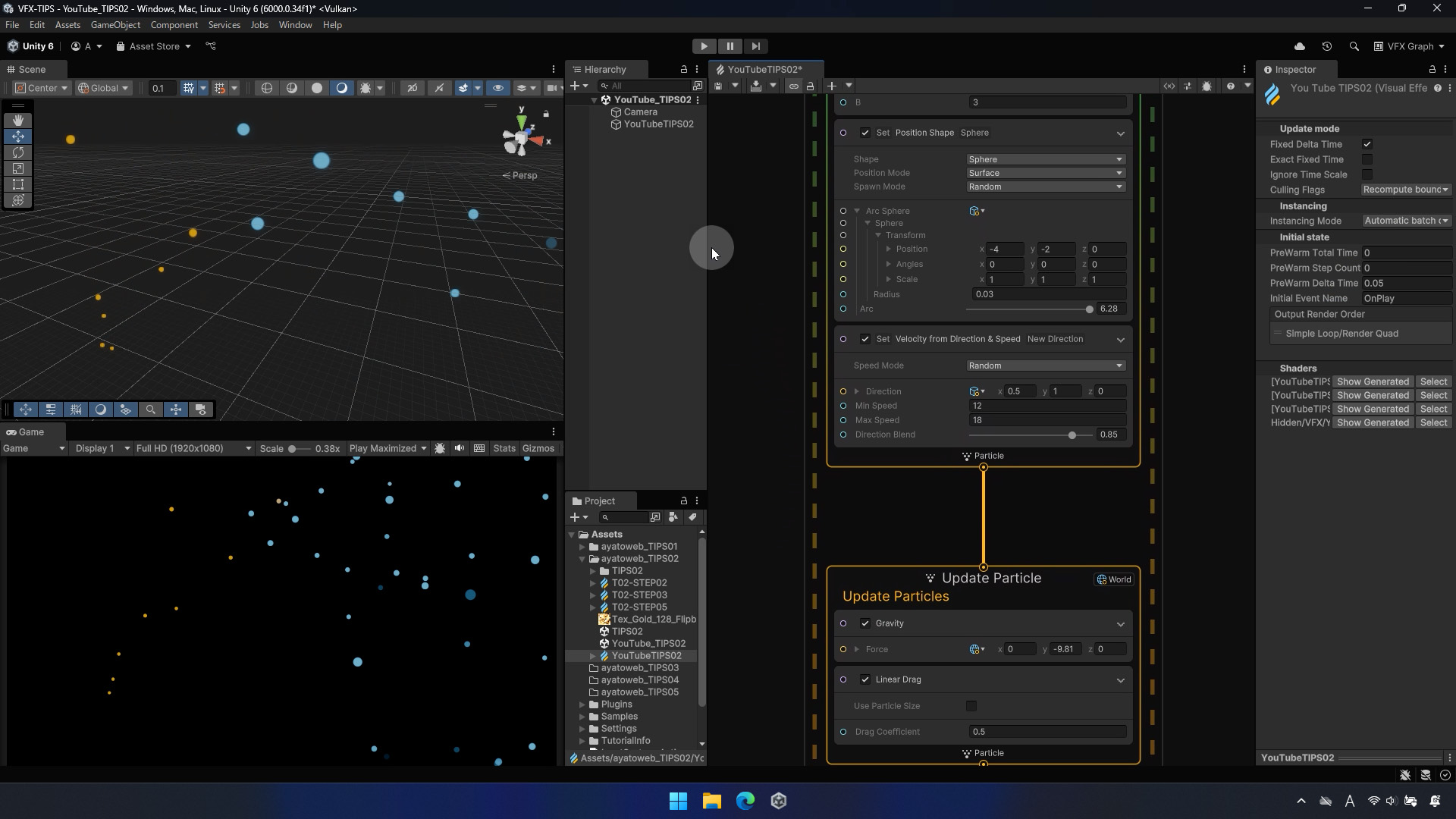
Initializeコンテキストの調整
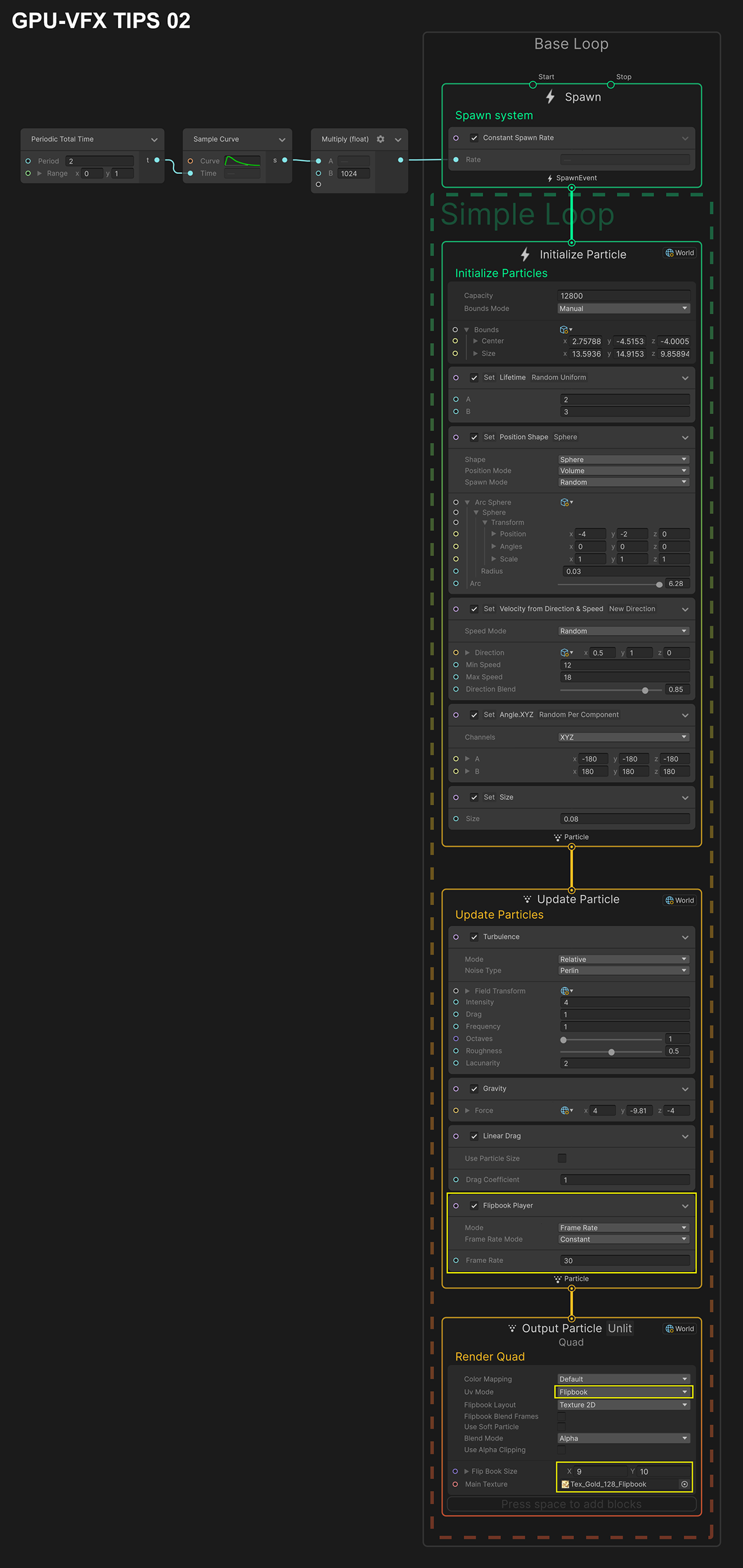
・Set Lifetime A →2/B →3
・Set Position Shape:Position XY=-4,-2
・Set Velocity from Direction & Speed
Direction XY=0.5,1
Min Speed →12
Max Speed →18
パーティクルの量の調整(Spawn・Initialize)
・Constant Spawn Rate →256
・Initialize Capacity →128000

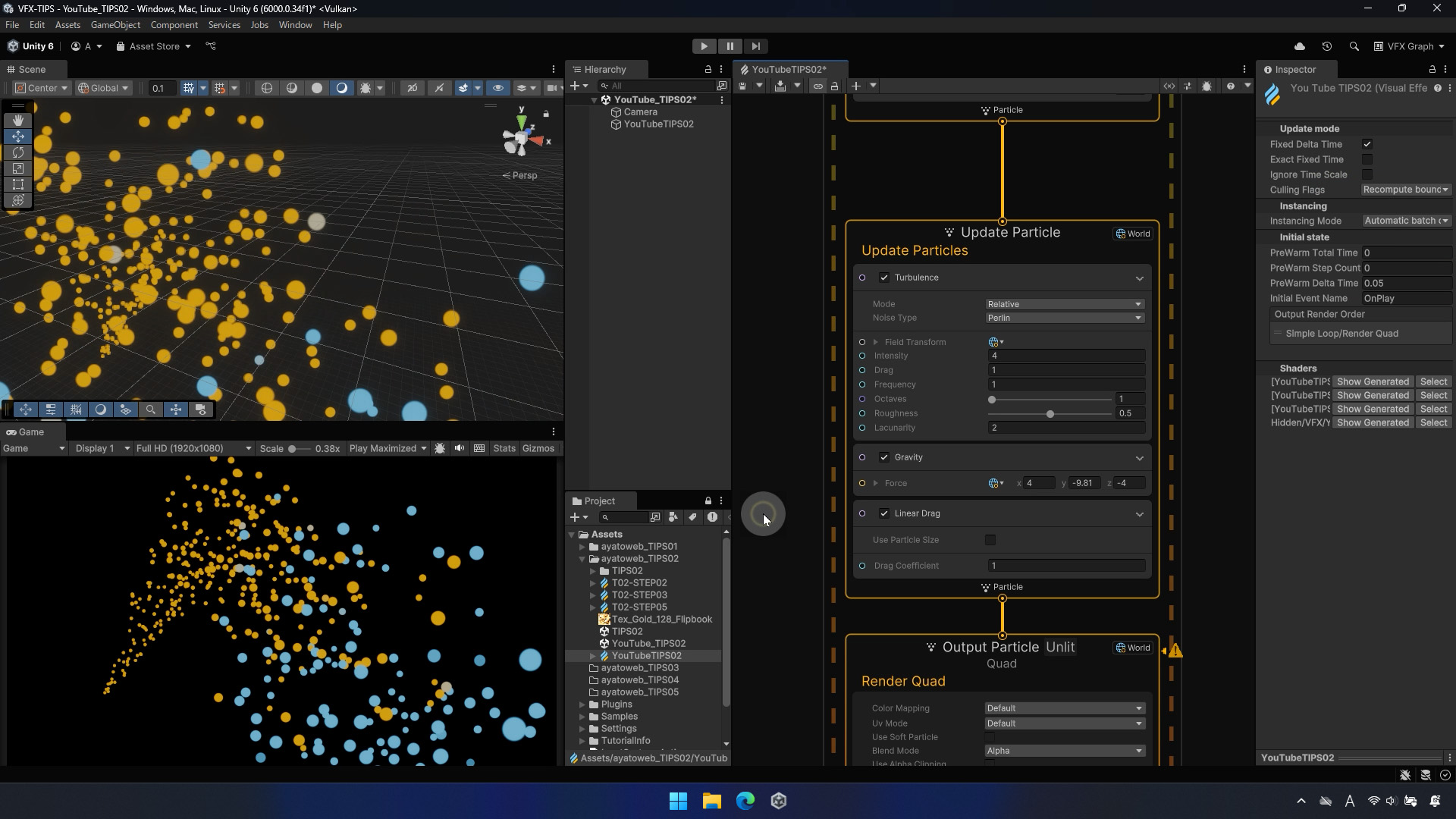
Updateの調整
・Updateコンテキスト上で右クリックをして
CreateBlock >「Turbulence」を追加
Noise Type → Perin
Intensity → 4
・Gravity XYZ → 4,-9.81,-4
不要なブロックを削除
・Orient: Face Camera Plane →削除
・Multiply Size Over Life →削除
・Multiply Color Over Life →削除

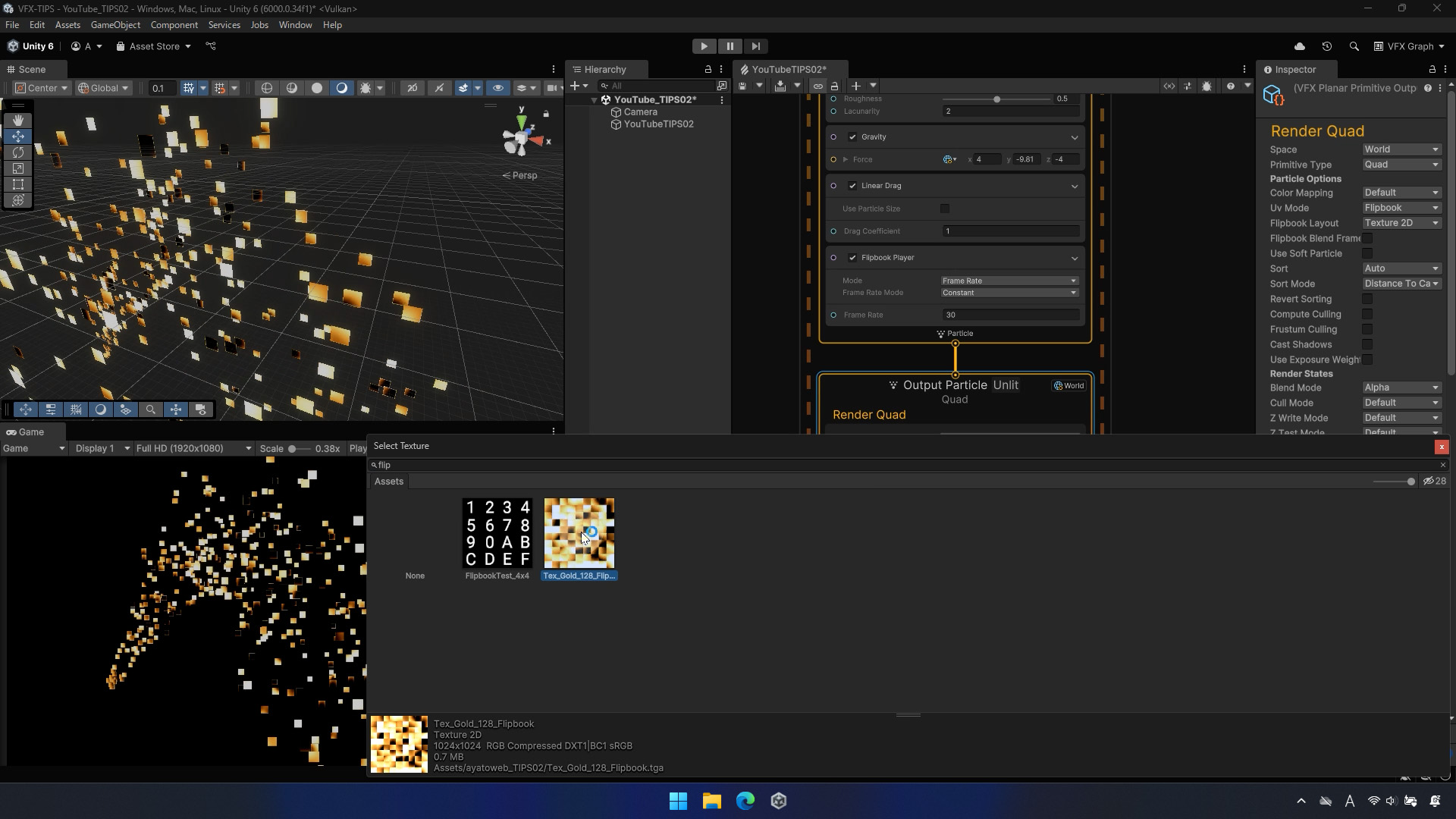
Outputの調整(見た目の調整)
・Updateコンテキスト上で右クリックをして
CreateBlock >「Flipbook Player」を追加
Frame Rate →30
・Outputコンテキストの調整
Uv Mode →Flipbook
FlipBook Size XY=9,10
Main Texture →Tex_Gold_128_Flipbook.tga
「Tex_Gold_128_Flipbook.tga」ダウンロード
※ダウンロードしたTGAファイルは、Unityエディターのプロジェクトビューの任意のフォルダにドラッグ&ドロップしてインポートしてください。
回転やサイズの調整
・Initializeコンテキスト上で右クリックをして
下記2つのブロックを作成&調整
Set Angle Random Z→-180~180
Set Size →0.08

経過時間に合わせて変化するように設定
・任意のカーブグラフでSpawn量をコントロール
グラフの余白で右クリックして
CreateNode >「Periodic Total Time」を追加
Period →2(2秒の周期になります)
CreateNode >「Sample Curve」を追加
XY=(0.1,1)になるようにカーブを調整
CreateNode >「Multiply」を追加 B →1024
※Constant Spawn Rate:Rateへ接続


ポストエフェクトの追加 → 完成
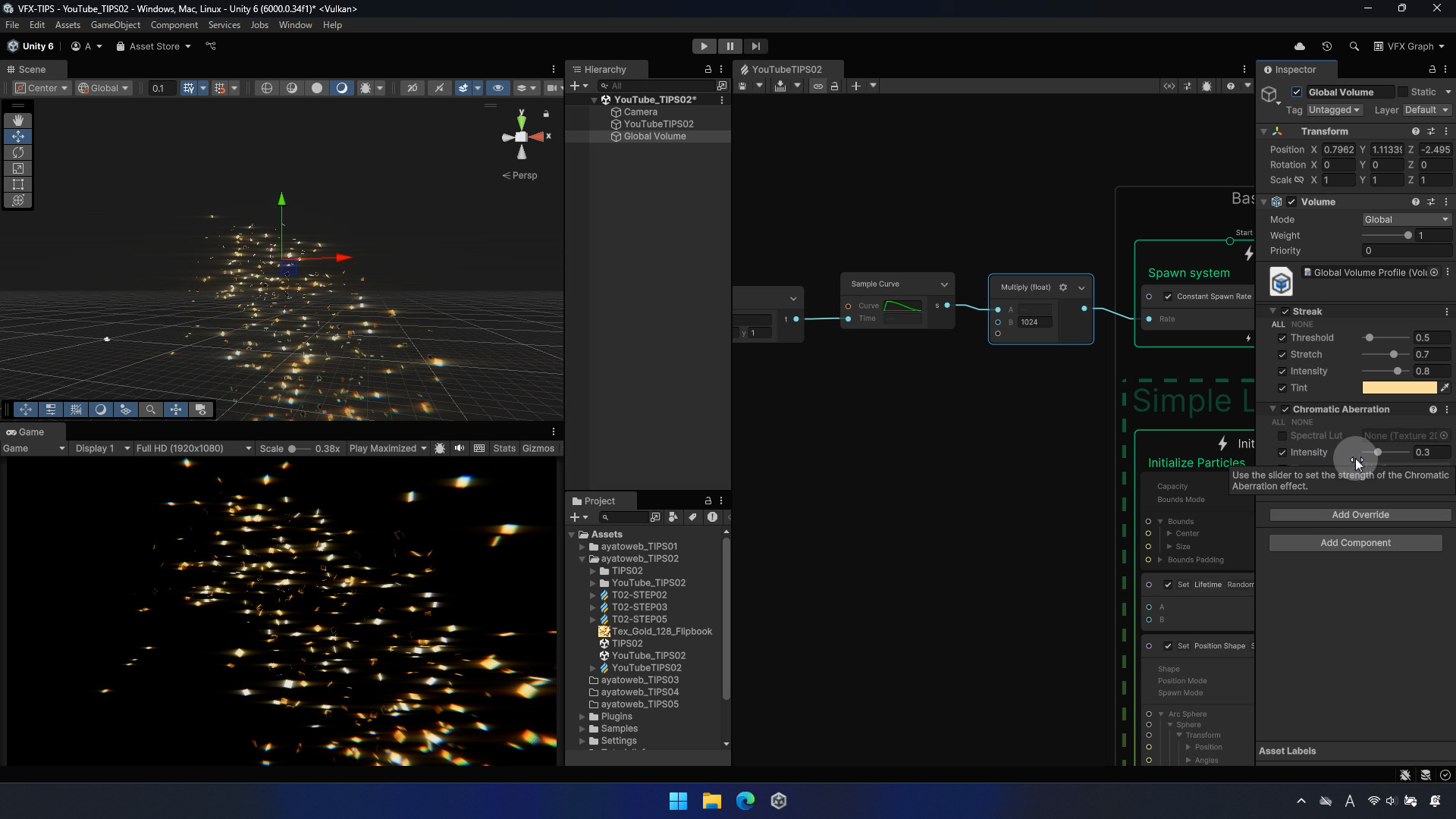
シーン全体にStreakとChromatic Aberration(色収差)を適用します
・Hierarchyビューで右クリック Volume > Global Volume作成
・InspectorビューでStreakを追加(Add Override)
Threshold →0.5/Strech →0.7/Intensity →0.8/Tint →FFDEA0
・InspectorビューでChromatic Aberrationを追加(Add Override)
Intensity →0.3
※「Streak」ポストエフェクトはkeijiro神の自作エフェクトです(感謝)。
PackageManager経由で追加インストールする必要があります。
(参考)VFX-LAB14 神ツールのインストール
VFX-Graph 全体(TIPS 02)
※Unity Editor Version 6000.0.34f1 で制作