TIPS01:炎ボール
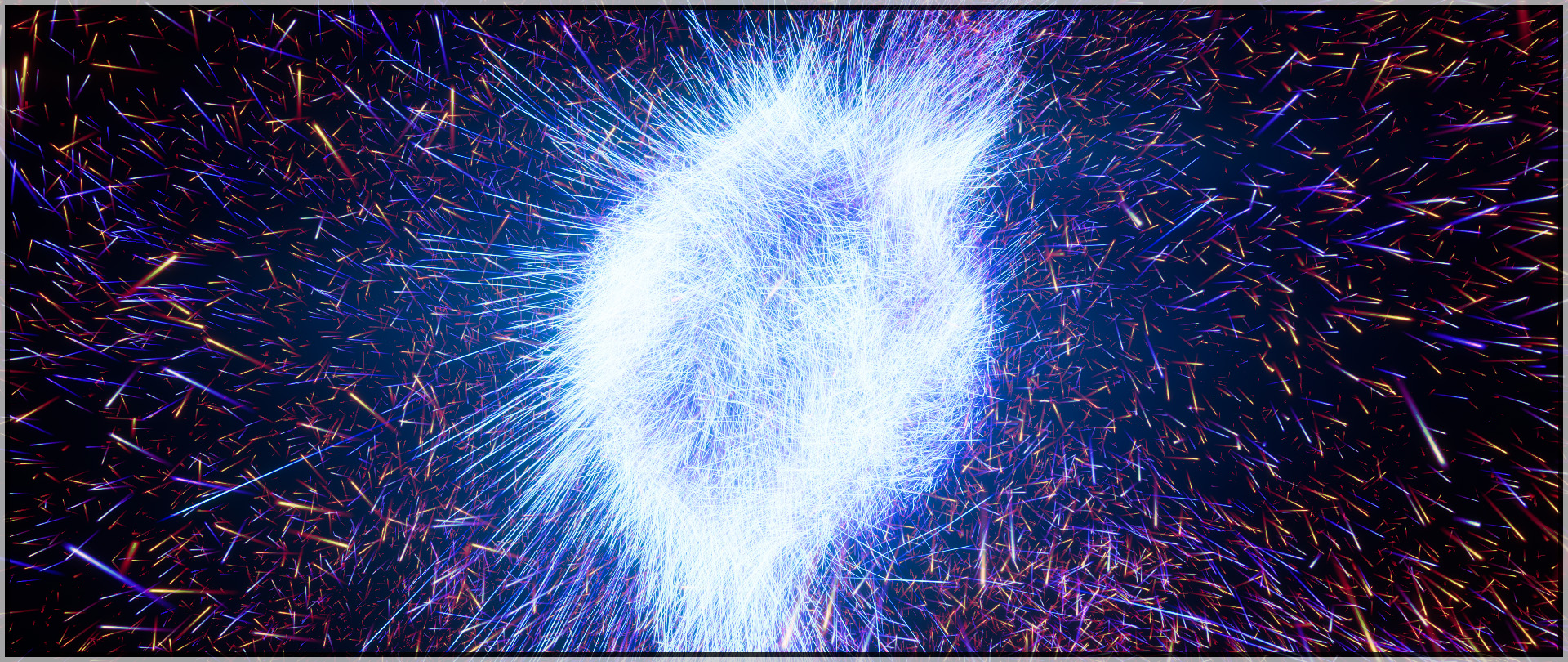
VFX-Graphでのエフェクト制作の基本として「炎ボール」を作成してみます。※以前は似たようなエフェクトがVFX-Graphのプリセットにあったのですが、Unity6では無くなってしまったようです。

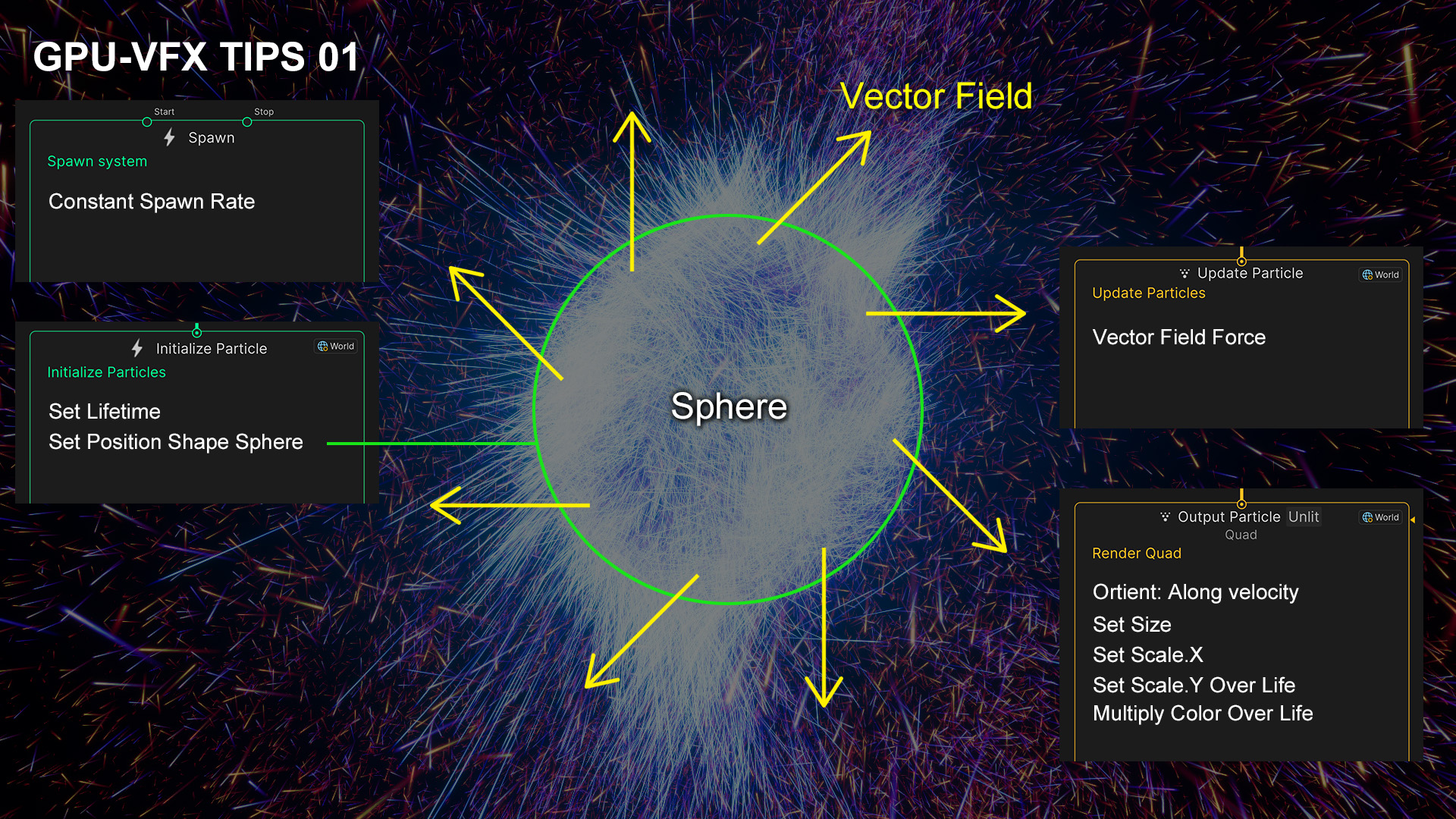
「炎ボール」エフェクトの概要
「Set Position Shape」で球体の表面にパーティクルを出現させて、それを「Vector Field Force」で外側に広げています。パーティクルを「Orient: Along Velocity」で進行方向に回転させた上で、「Set Scale Y Over Life」を使って寿命に合わせて長さを変化させています。

新規Projectと新規Sceneの作成
・High Definition 3D(Core)のProjectを作成
・FIle > New Scene → Empty
・Hierarchyビューで右クリック Camera作成
→カメラの位置・角度・スケールをReset
→PositionZ -6
→BG-Colorを黒(RGB=0.0.0)に設定
・Projectビューで右クリック VFX-Graph作成
→SimpleLoopのデフォルトテンプレートを選択
→VFX-Graphに名前を付けます 例:TIPS01
→Hierarchyビューへドラック&ドロップ
→Inspectorビューの「Edit」→Graphを表示
・Gameビューの表示 →Full HD(1920×1080)


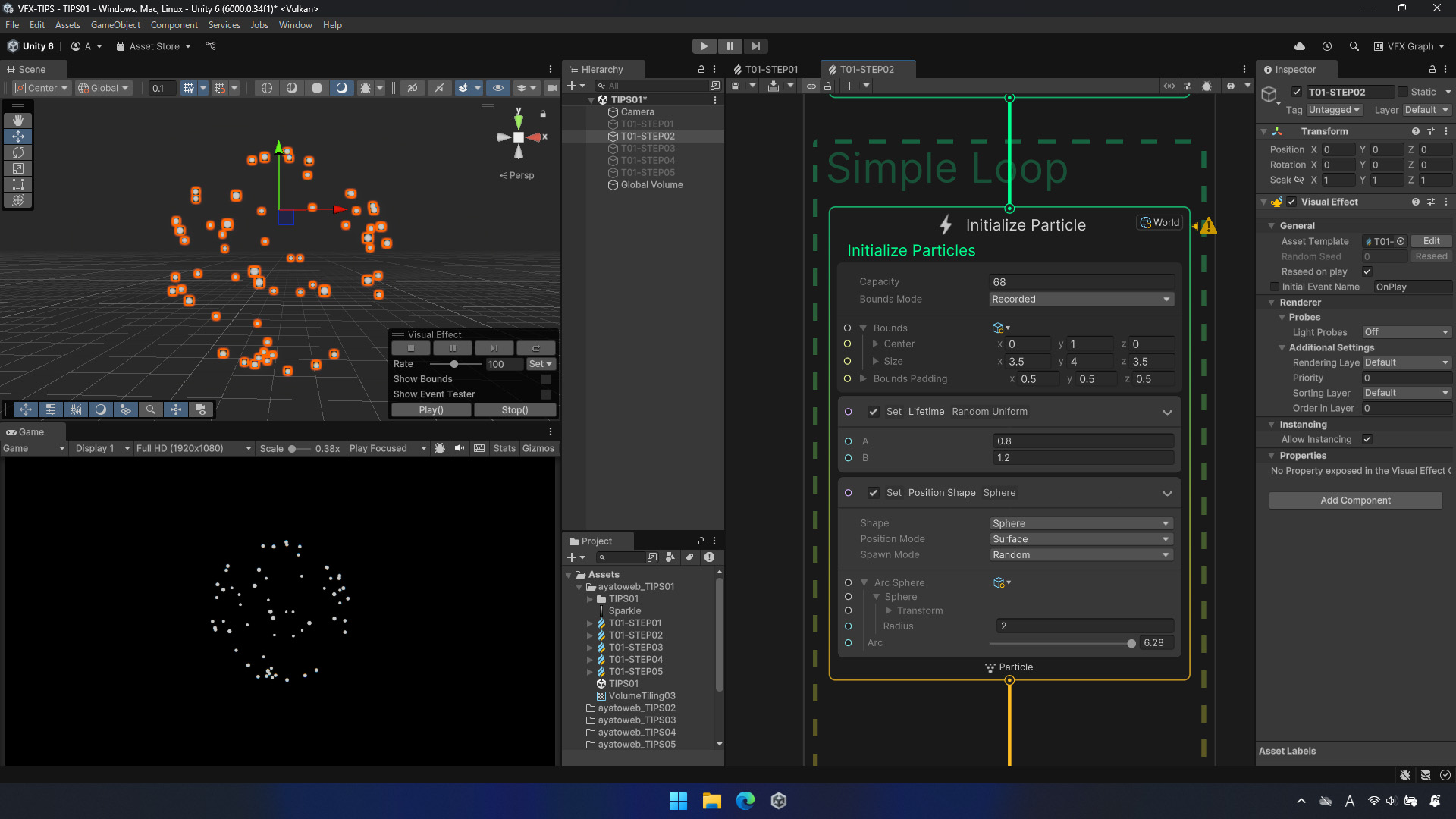
Initializeコンテキストの調整
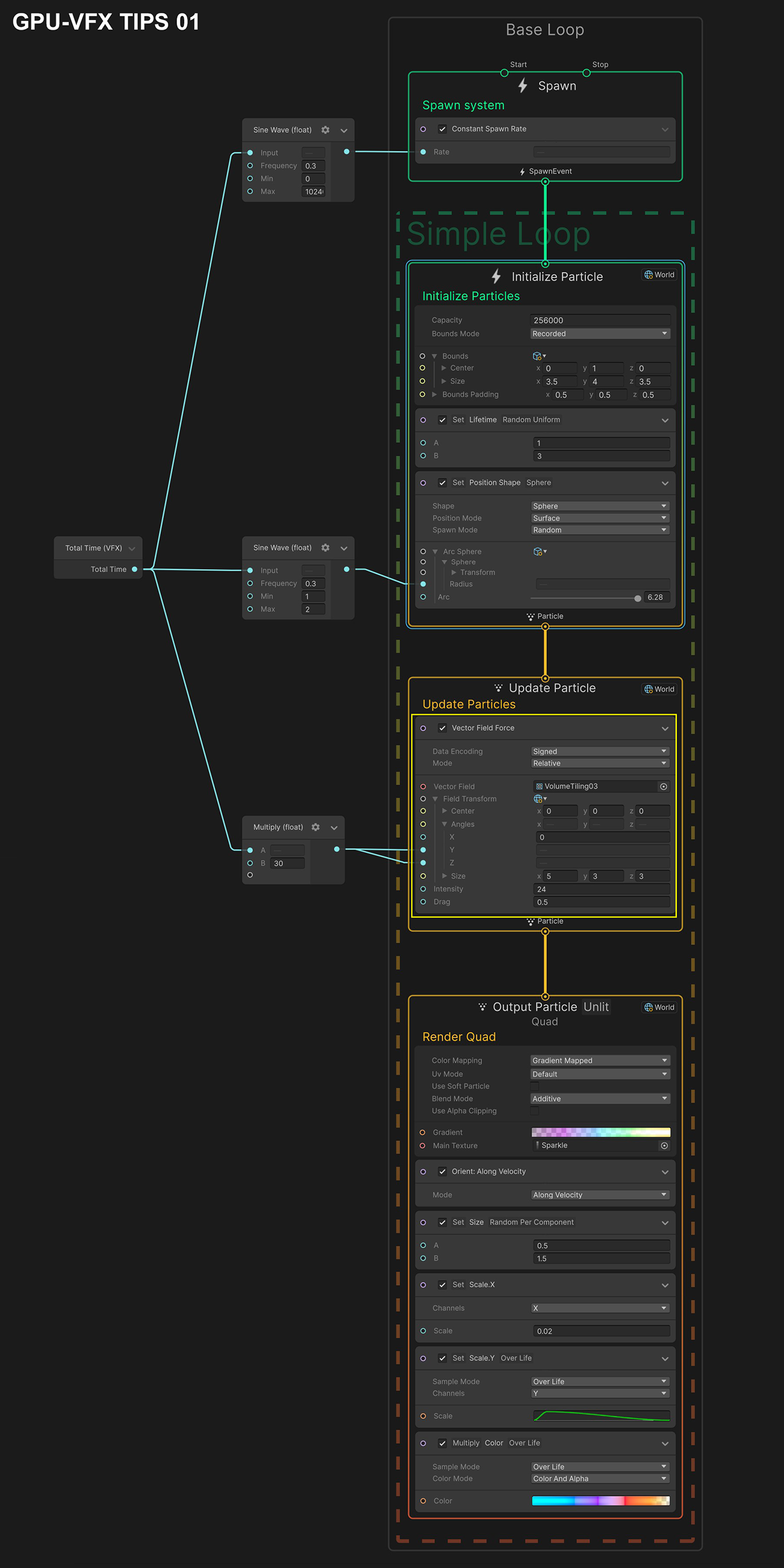
・Set Lifetime A →1/B →3
・Set Position Shape Radius →2
下記のブロックの削除
右クリック>Deleteで削除します。
・Set Velocity from Direction & Speed →削除
・Gravity →削除
・Linear Drag →削除
・Multiply Size →削除
・Multiply Color →削除

Updateの調整(VectorField)
・Updateコンテキスト上で右クリックをして
CreateBlock >「Vector Field Force」を追加
・Data Encording →Signed
・Vector Field →「VolumeTiling03」
・Size X.Y.Z →5.3.3
・Intensity →24
・Drag →0.5
※「VolumeTiling03.vf」はUnityの公式サンプルプロジェクトからコピーして使用しています。今回のプロジェクトフォルダにコピー&ペーストする必要があります。
(参考)VFX-LAB06 公式サンプルを見てみる
パーティクルの量の調整(Spawn・Initialize)
・Constant Spawn Rate →1024
・Initialize Capacity →256000


Outputの調整(見た目の調整)
テクスチャ・色・サイズを設定していきます
・MainTexture →Sparkle
・Blend Mode →Additive
・Color Maping →Gradient Mapped
・Orient: Face Camera Plane →Along Velocity
・Set Size ブロックを追加
(InspectorビューでRandom →PerComponent)
A →0.5/B →1.5
・Set Scale ブロックを追加
X →0.02
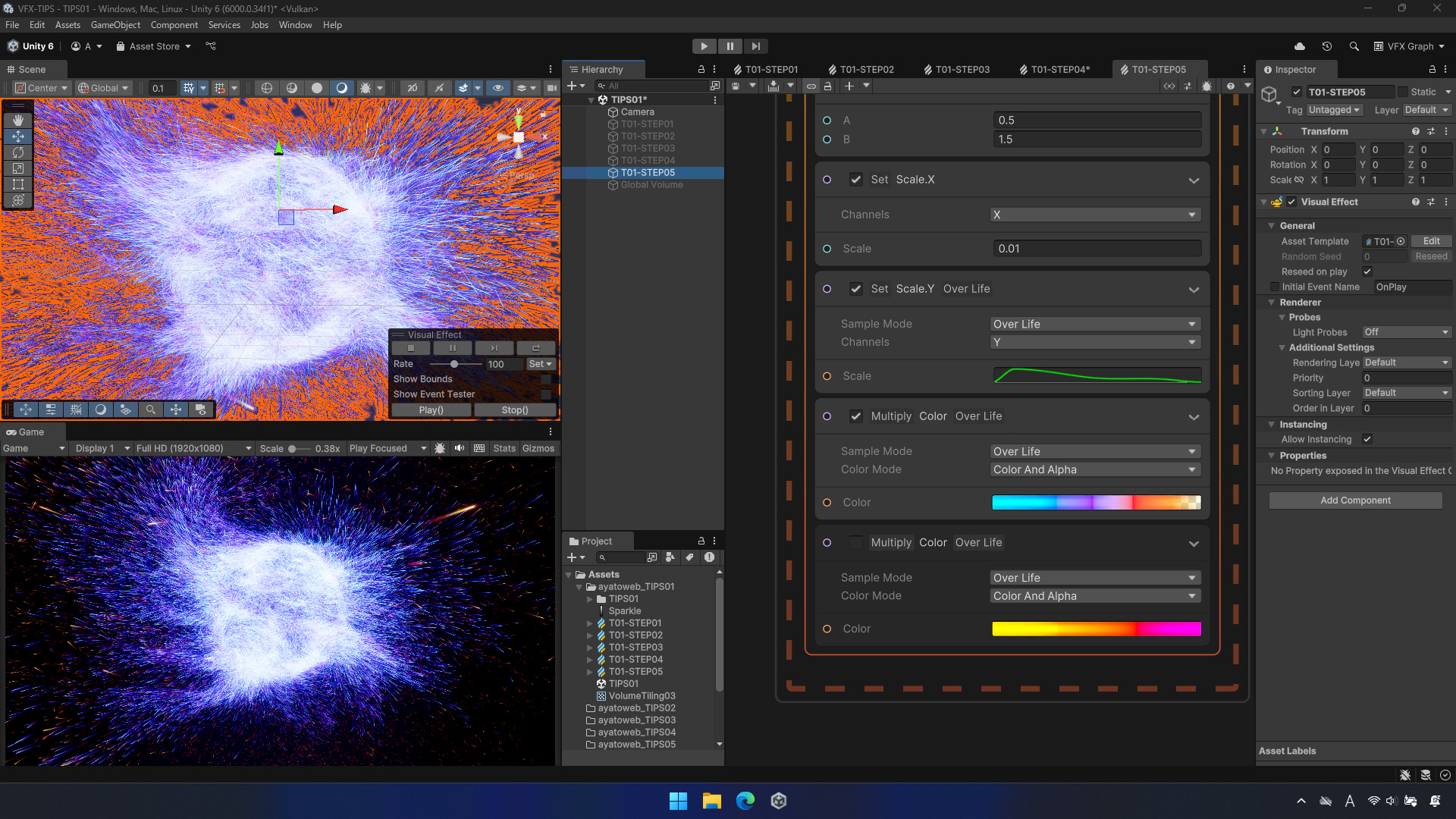
・Set Scale Overlife ブロックを追加
Y →カーブ調整
・Set Color Overlife ブロックを追加
(InspectorビューでComposition →Multiply )
グラデーションを設定


経過時間に合わせて変化するように設定
・SinカーブでSpawn量をコントロール
Totaltime(VFX)ノードを追加
SineWaveノードを追加
Freq →0.3/Min →0/Max →102400
(これで約3秒の周期になります)
・SinカーブでInitializeの半径をコンロトール
SineWaveノードを追加
Freq →0.3/Min →1/Max →2
Totaltime(VFX)ノードと接続
・経過時間でVectorFieldを回転させる
Totaltime(VFX)ノードを追加
Multiplyノードを追加・接続
B →30
Vector Field ForceのAngles YZに接続

ポストエフェクトの追加 → 完成
シーン全体にレンズフレアと色収差を適用します
・Hierarchyビューで右クリック Volume > Global Volume作成
・InspectorビューでScreenSpaceLensFlareを追加(Add Override)
Intensity →0.5/Regular Multiplier →1
・InspectorビューでChromatic Aberrationを追加(Add Override)
Intensity →0.5

VFX-Graph 全体(TIPS 01)
※Unity Editor Version 6000.0.34f1 で制作