TIPS06:光の噴水
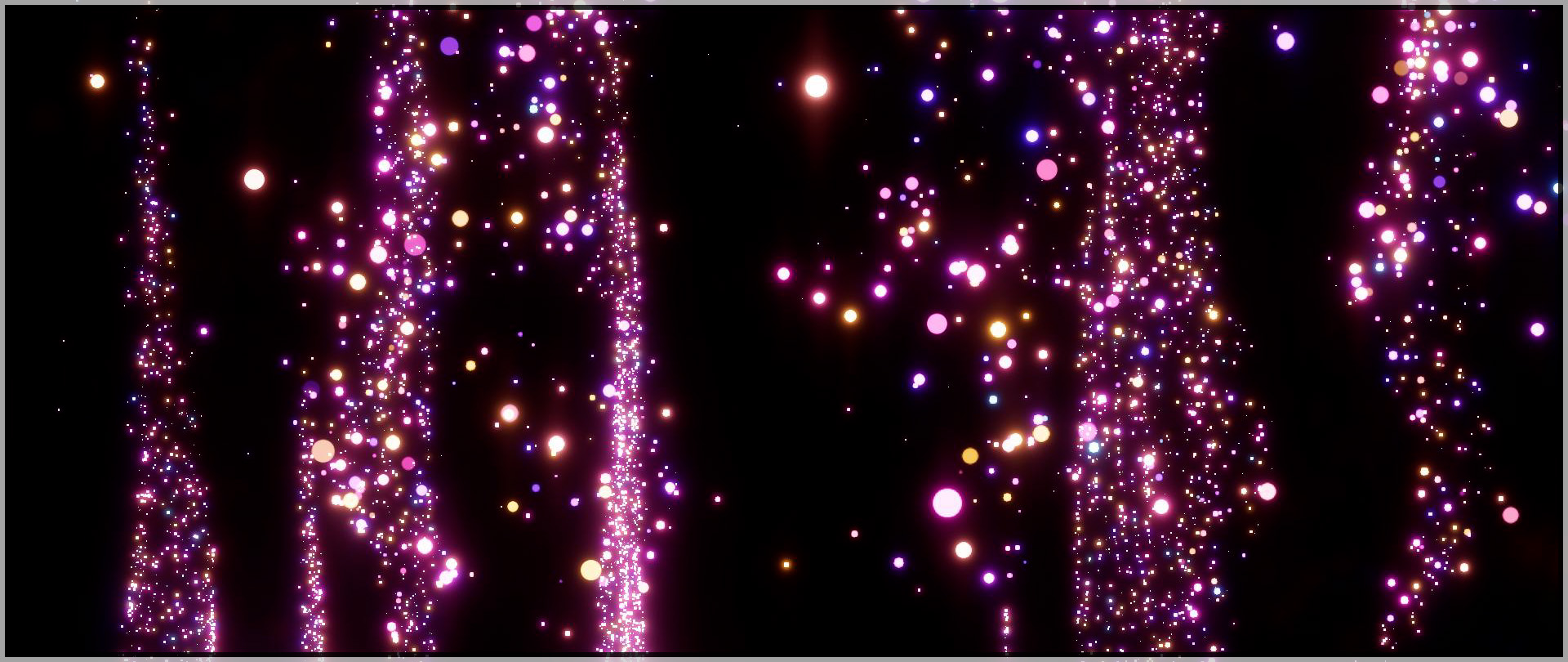
今回は「キラキラした光の噴水」の表現を作成します。横一列にならんだ噴水ショーのようなイメージになるように、発生点をランダムで変化させています。

「光の噴水」エフェクトの概要
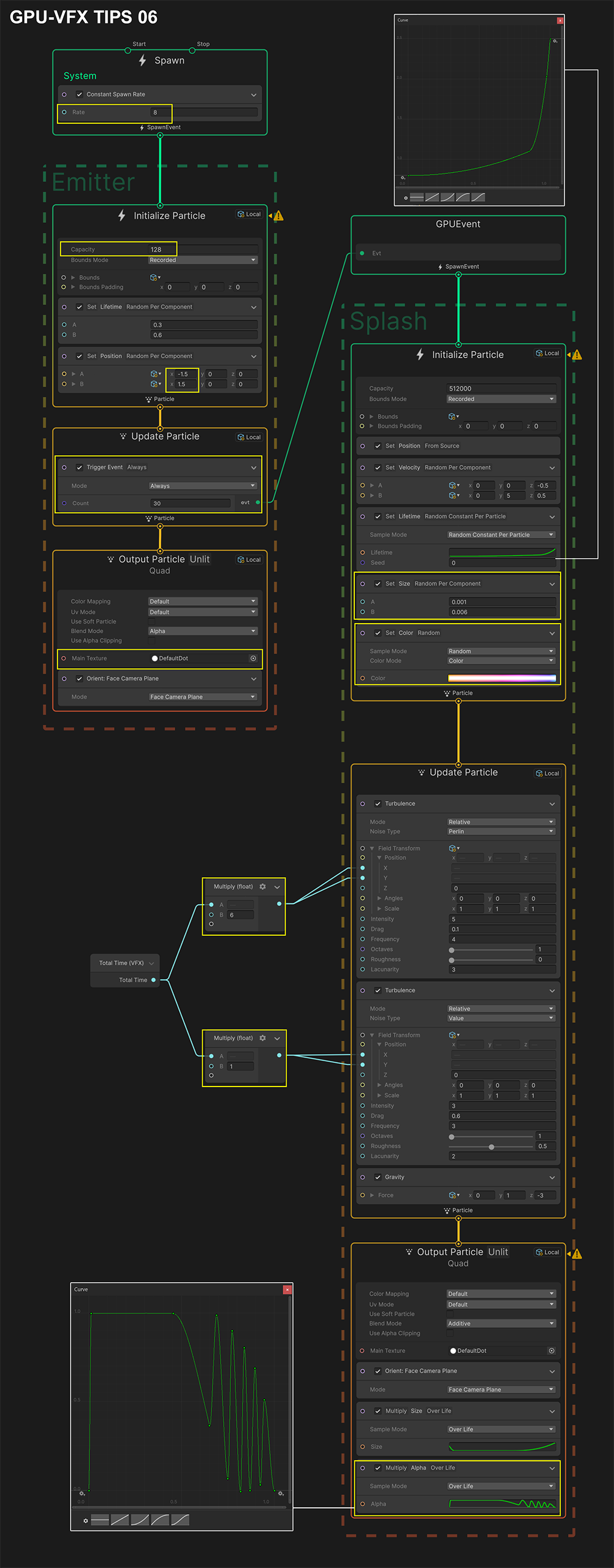
2つのパーティクルシステムを接続する構造になっています。1つ目は下から噴射するパーティクル、もう1つは発生点を定義するX方向にランダムで発生するパーティクルです。このページの最下段にあるグラフ全体図も合わせて確認してみてください。パーティクルからパーティクルを発生させられるのもVFX-Graphの特徴の1つだと思います。


新規Projectと新規Sceneの作成
・High Definition 3D(Core)のProjectを作成
・FIle > New Scene → Empty
・Hierarchyビューで右クリック Camera作成
→カメラの位置・角度・スケールをReset
→Position XYZ 0,1,-6
→BG-Colorを黒(RGB=0.0.0)に設定
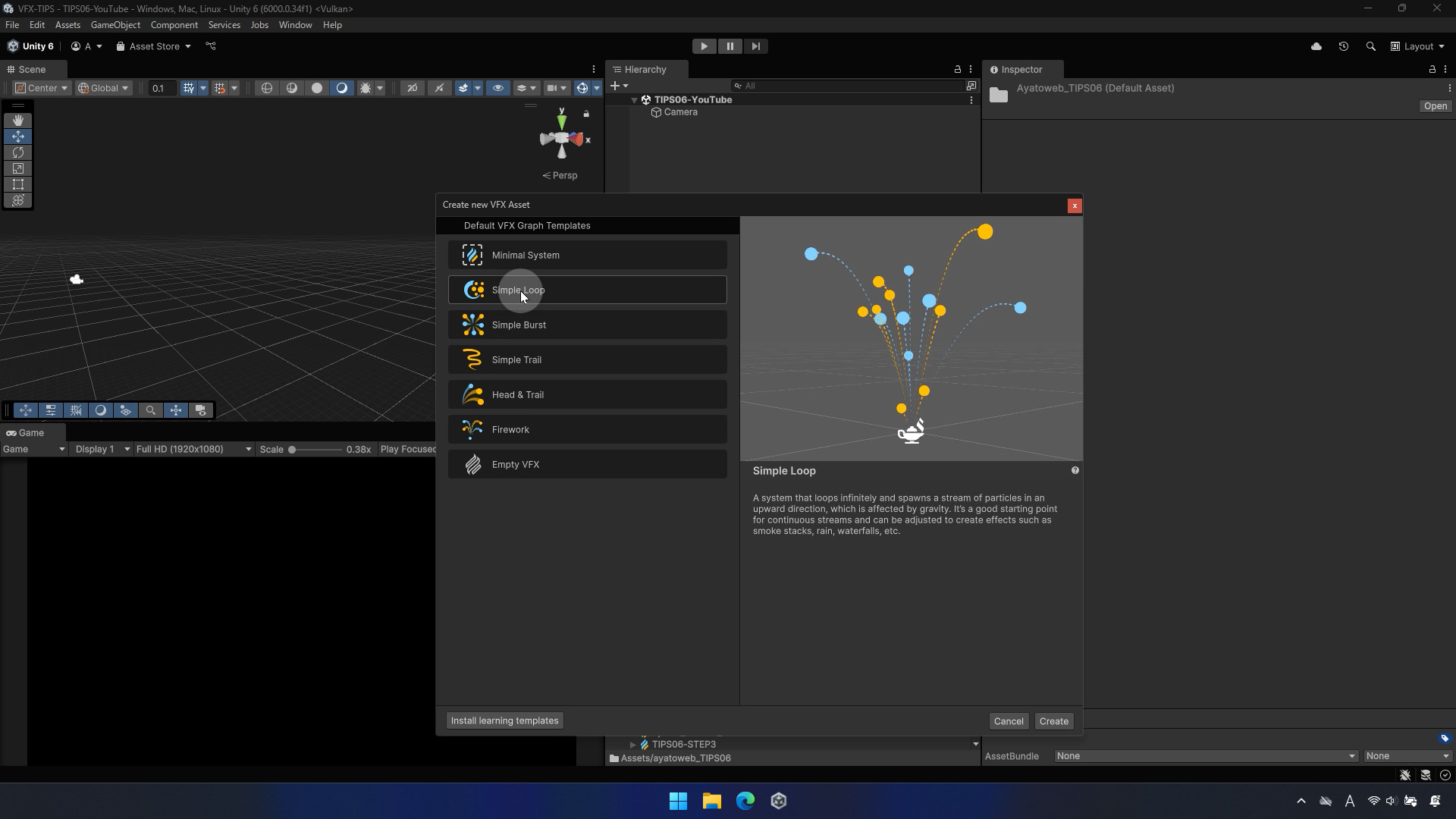
・Projectビューで右クリック VFX-Graph作成
→「Template:Simple Loop」を選択
→VFX-Graphに名前を付けます 例:TIPS03
→Hierarchyビューへドラック&ドロップ
→Inspectorビューの「Edit」→Graphを表示
・Gameビューの表示設定 →Full HD(1920×1080)

パーティクルの量の調整(Spawn・Initialize)
・Constant Spawn Rate →512
・Initialize Capacity →51200
不要なブロックを削除
・Set Position Shape →削除
・Set Velocity from Direction and Speed →削除
・Set Lifetime →削除
Initialize コンテキストの調整
・Set Position 追加
XYZ →0,0,0
・Set Velocity 追加
Random Per Component に変更
A:XYZ →0,0,-0.5
B:XYZ →0,5,0.5
・Set Lifetime Over Life 追加
Sample Mode:Random Constant Per Particle
カーブを編集(2.5が最大になるように)
Update コンテキストの調整
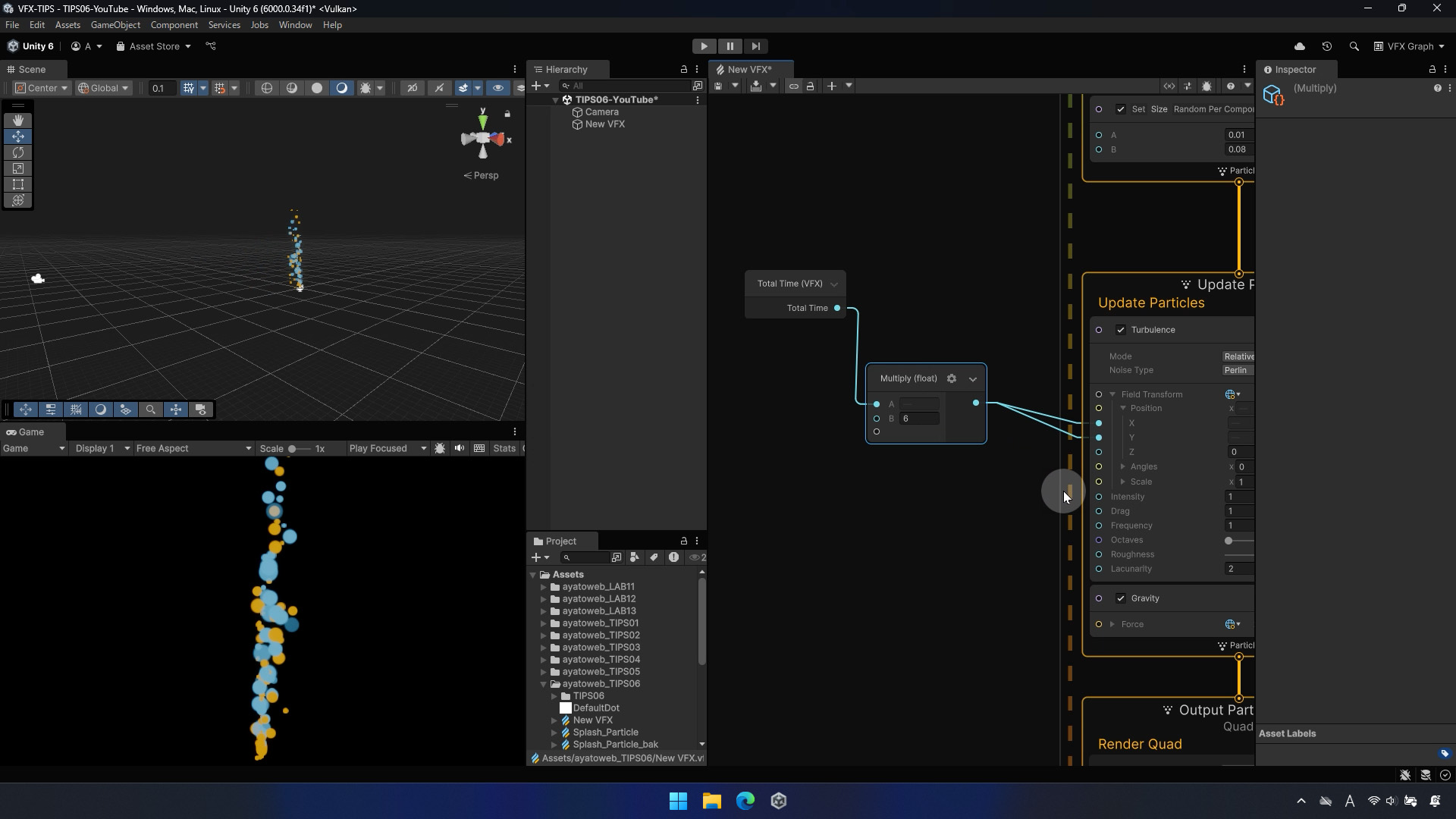
・Turbulence 追加(1つ目)
Noise Type →Perin
Intensity →5
Drag →0.1
Frequency →4
Roughness →0
TurbulenceのPositionXYにTotalTime(VFX)・Multiply(B:6)を接続
・Turbulence 追加(2つ目)
Intensity →3
Drag →0.6
Frequency →3
・Gravity XYZ →0,1,-3
不要なブロックを削除
・Linear Drag →削除

Output コンテキストの調整
・Blend Mode →Additive
・Multiply Size Over Life →カーブ変更
※消失時にサイズが8になるように
・Set Alpha Over Life 追加
※消失時にY軸が複数回上下するように設定するとキラキラ感がでます。
不要なブロックを削除
・Multiply Color Over Life →削除
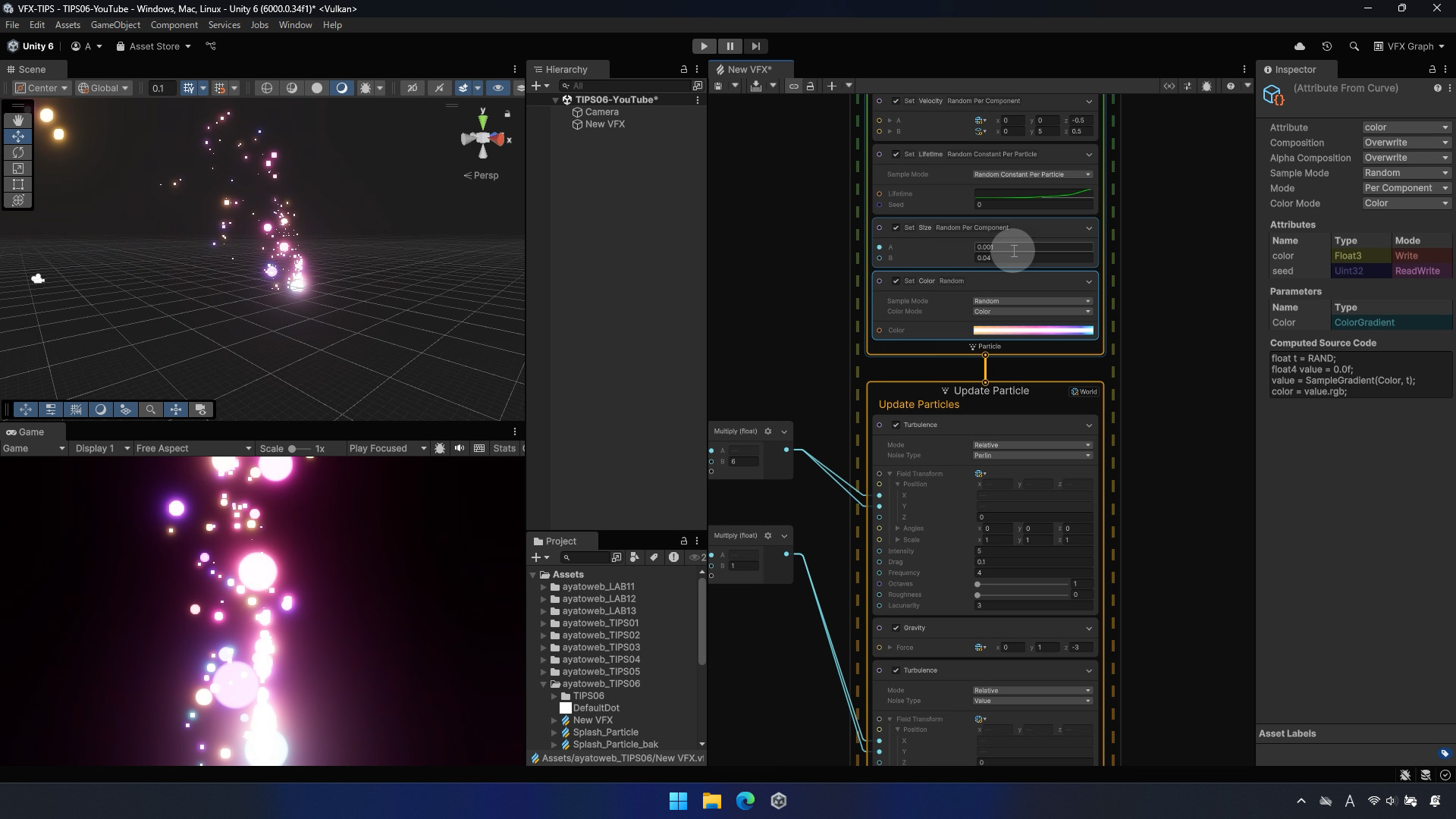
Initialize コンテキストの調整
・Set Size A→0.001/B→0.008
・Set Color Over Life 追加
Sample Mode →Random
ピンク系のグラデーションを設定

発生点のパーティクルシステムの作成
・STEP3までに作成したシステムをコピー&ペーストで複製します。
パーティクルの量の調整(Spawn・Initialize)
・Constant Spawn Rate →512
・Initialize Capacity →51200
Initialize コンテキストの調整
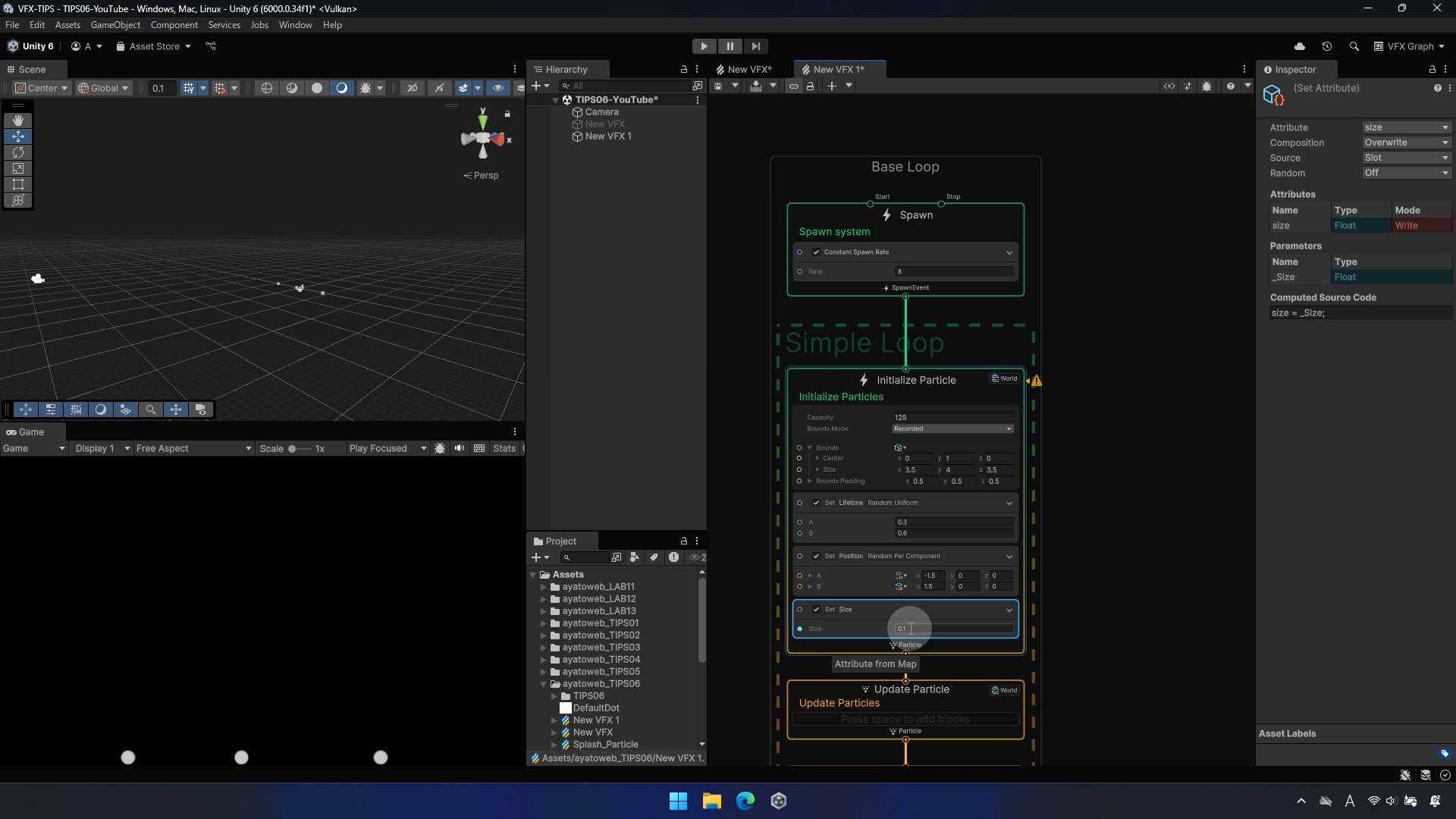
・Set Position Random
A XYZ →-1.5,0,0
B XYZ →1.5,0,0
・Set Lifetime Random A→0.3/B→0.8
・Set Size →0.5
Output コンテキストの調整
・Orient:Face Camera Plane 以外のブロックを削除

2つのパーティクルシステムの接続
発生点システム Update コンテキストの設定
・TriggerEvent Always ブロック追加
Framerate →30
・GPU Event コンテキスト追加
Trigger Event と接続
もう1つのシステムのInitialize コンテキストと接続
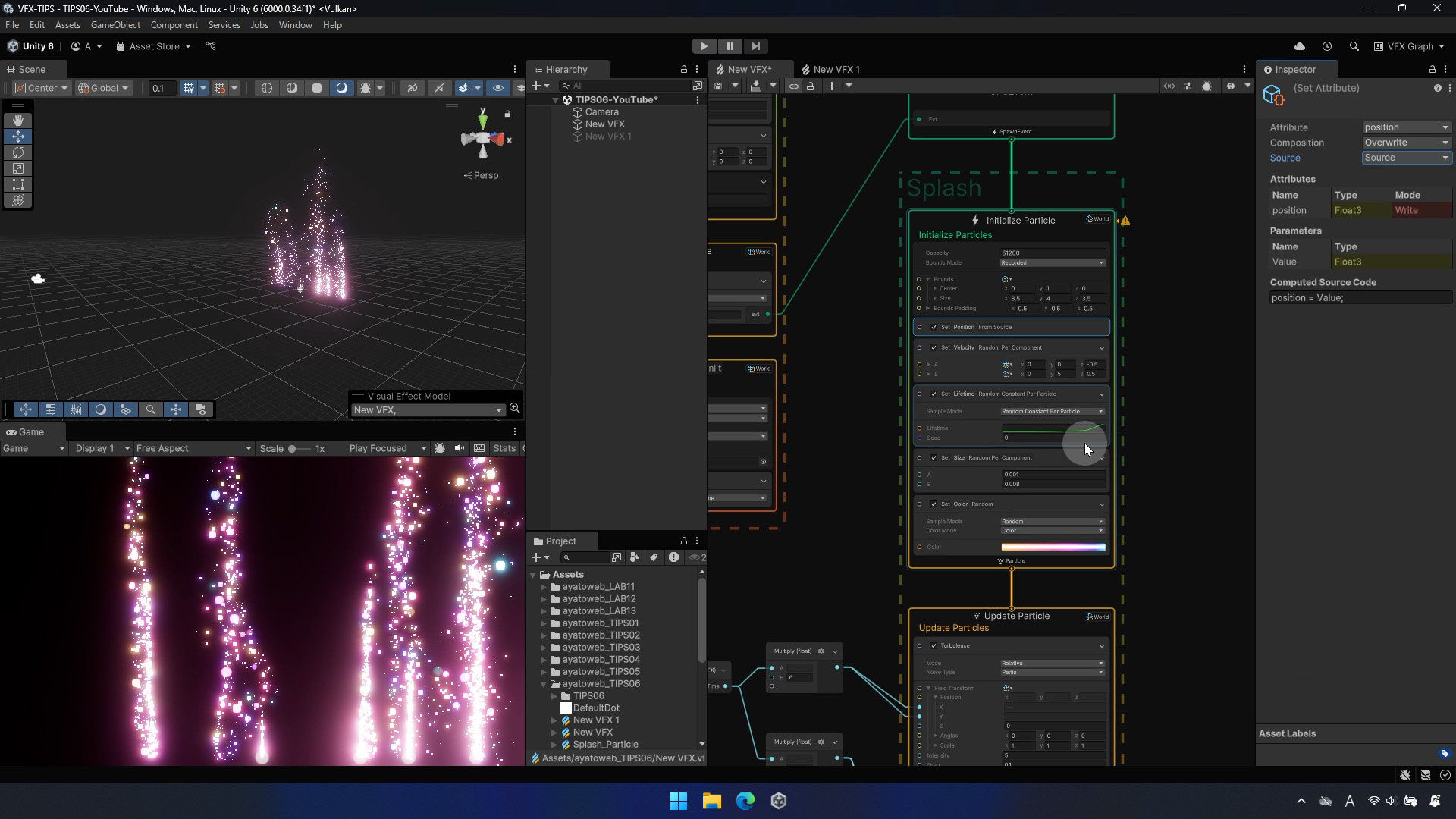
Initialize コンテキストの設定
・Set Position ブロック
InspactorでSource →Source

ポストエフェクトの追加
シーン全体にレンズフレアと色調補正を適用します
・Hierarchyビューで右クリック Volume > Global Volume作成
・InspectorビューでBloomを追加(Add Override)
Intensity →0.2
・InspectorビューでScreen Space Lens Flare を追加(Add Override)
Intensity →0.2
Chromatic Abberation Intensity →1.0
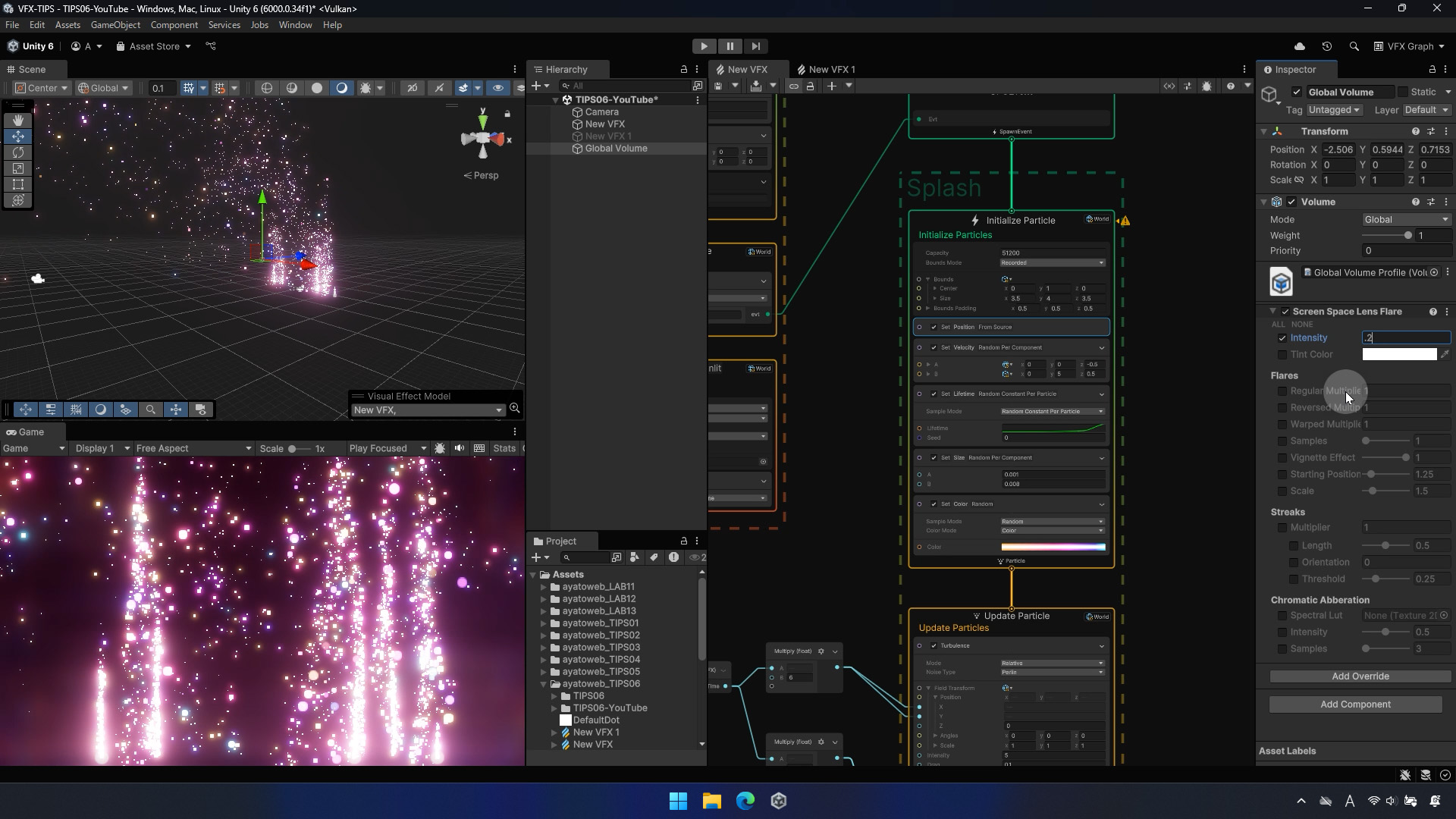
VFX-Graph 全体(TIPS 06)
※Unity Editor Version 6000.0.34f1 で制作