
TIPS07:波形ボール
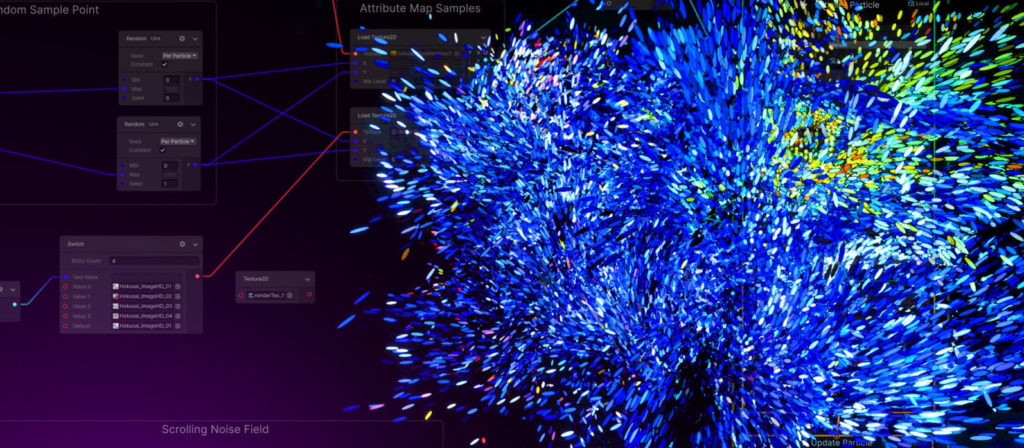
今回は「波形ノイズでゆらゆら動く球体」の表現を作成します。中央から発生させたパーティクルを外側のゆらぐ球に引き寄せていくエフェクトになっています。色は色相を回しているだけですが不思議と「花」のようにも見えますね。

「波形ボール」エフェクトの概要
「Set Position Shape Sphere」で球状にパーティクルを発生させた後、Updateコンテキストの「Attractor Shape Sphere」で外側の別の球に引き寄せています。この外側の球は「Perlin Curl Noise」でゆらゆらさせているのと、半径を「SineWave」で周期的に変化させています。


新規Projectと新規Sceneの作成
・High Definition 3D(Core)のProjectを作成
・FIle > New Scene → Empty
・Hierarchyビューで右クリック Camera作成
→カメラの位置・角度・スケールをReset
→Position XYZ →0,0,-6
→Field of View →50
→BG-Colorを黒(RGB=0.0.0)に設定
・Projectビューで右クリック VFX-Graph作成
→「Template:Simple Loop」を選択
→VFX-Graphに名前を付けます 例:TIPS07
→Hierarchyビューへドラック&ドロップ
→Inspectorビューの「Edit」→Graphを表示
・Gameビューの表示設定 →Full HD(1920×1080)


パーティクルの量の調整(Spawn・Initialize)
・Constant Spawn Rate →512
・Initialize Capacity →51200
Initialize コンテキストの調整
・Set Lifetime A→3, B→4
・Set Position Shape Sphere
Position Mode →Volume
Radius →1.5
不要なブロックを削除
・Set Velocty From Direction and Speed →削除
・Gravity →削除
・Linear Drag →削除
Outputコンテキストの調整
・Multiply Size Over Life のカーブを調整
time 0.0と1,0でvalueが0.0で
time 0.2と0,4でvalueが1.0になるように
Update コンテキストの調整
・Attractor Shape Sphere 追加
Radius →2
Attraction Speed →2
Attraction Force →4
Stick Distance →0.3
Stick Force →12
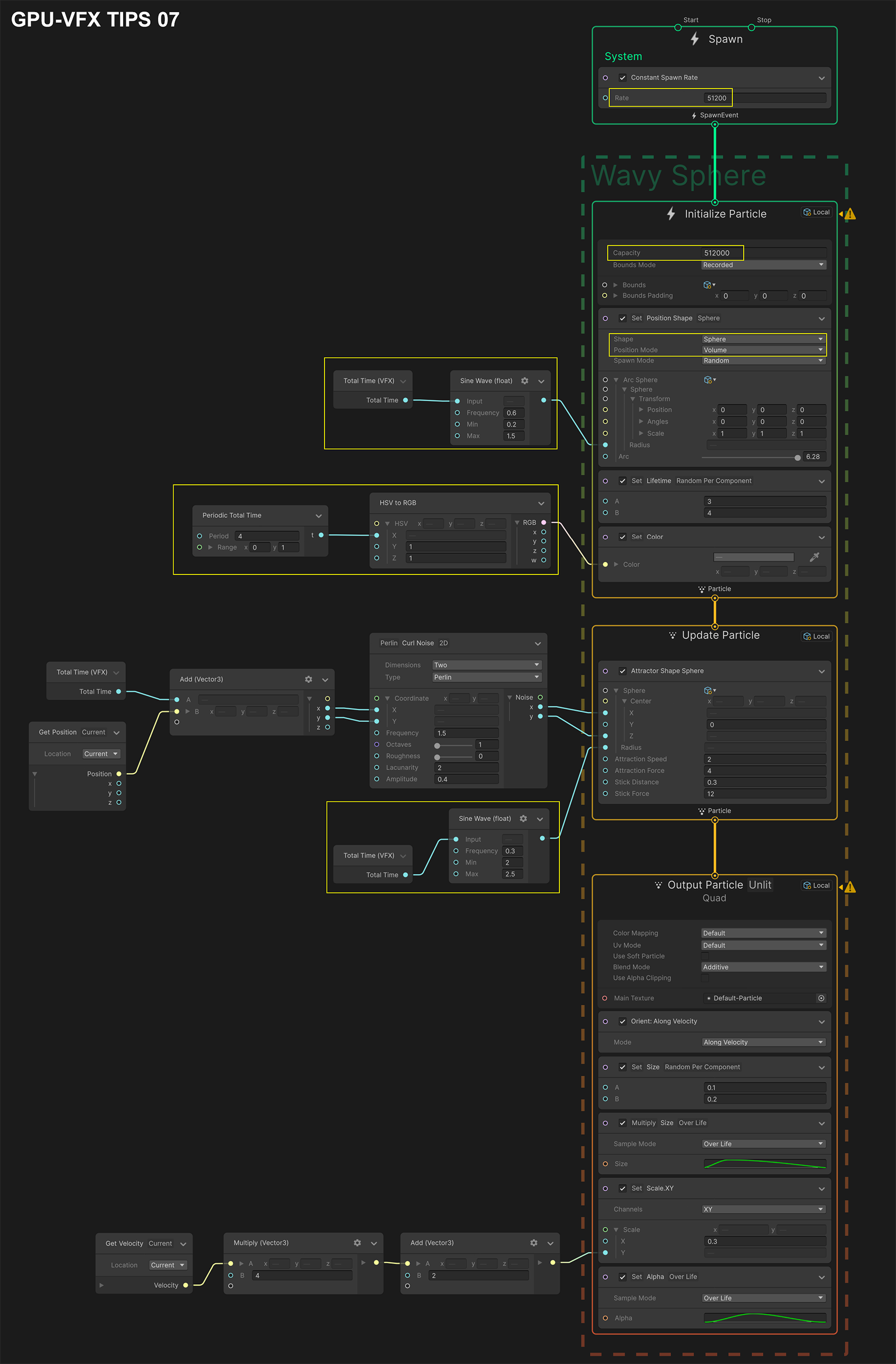
【Tips】ゆらぎの作成 ※全体グラフ図参照
Total Time(VFX)・Get Position
→ Add → Perlin Curl Noise(2D)
→Attractor Shape Sphere ブロックの
Center X,Z に接続


Initialize コンテキストの調整
・Set Color 追加
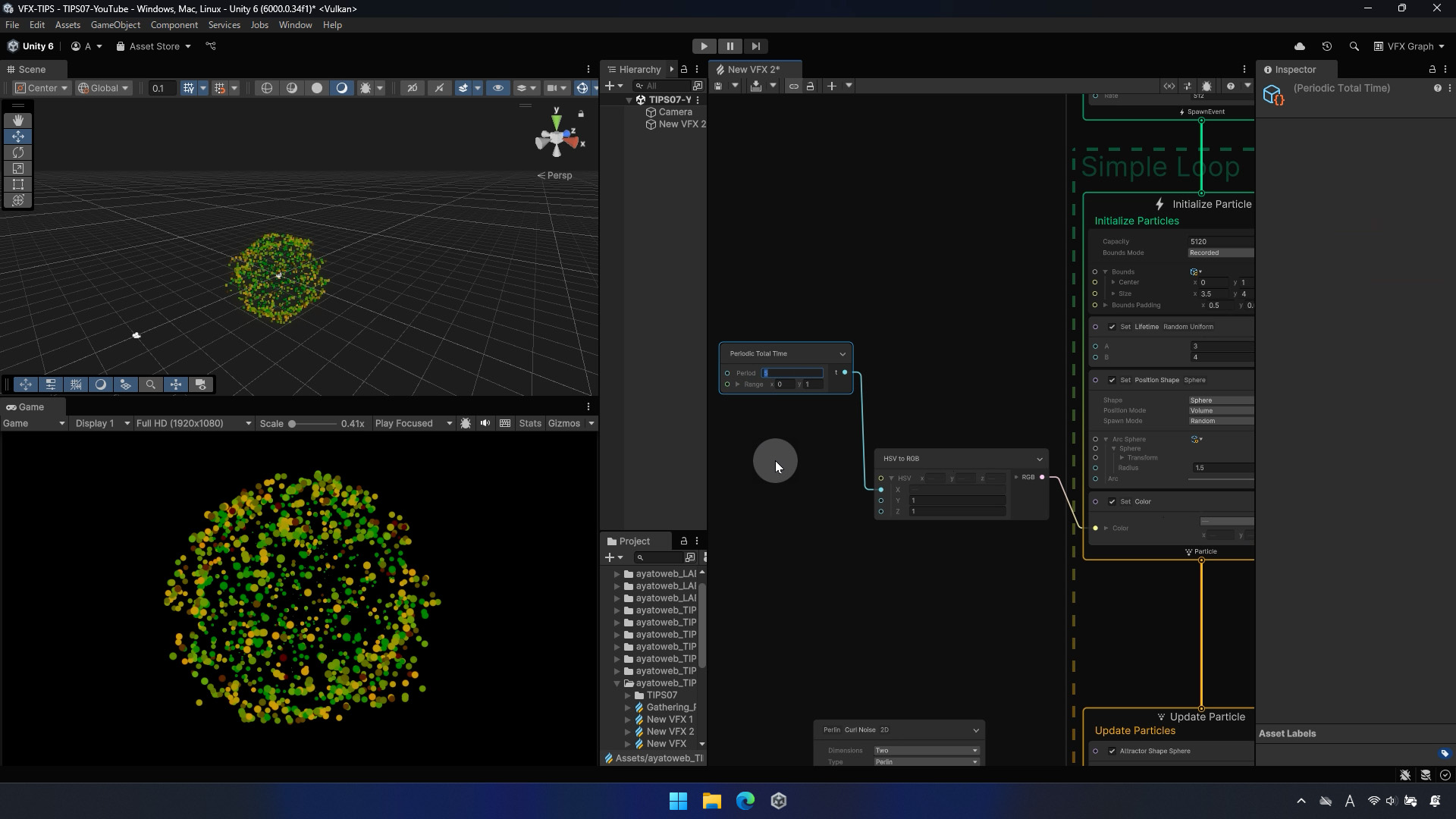
【Tips】色相の変化(ループ)の作成 ※全体グラフ図参照
Periodic Total Time →HSV to RGB
→Set Color に接続
Outputコンテキストの調整
・Multiply Color Over Life 削除
・Orient Face Camera Plane →Along Velocity
・Set Alpha Over Life 追加
Multiply Size Over Life のカーブをコピー&ペースト
Copy Value → Paste Value
・Set Size Random Component 追加
A →0.1
B →0.2
・Set Scale XY 追加
X →0.3
【Tips】速度を取得してScale Yに適用 ※全体グラフ図参照
Get Velocity → Multiply (Vector3) → Add (Vector3)
→Set Scale XY の Yに接続

【Tips】発生側の球の半径をカーブで変化させる ※全体グラフ図参照
Total Time (VFX) →Sine Wave (float)
→Set Position Shape の Raidus に接続
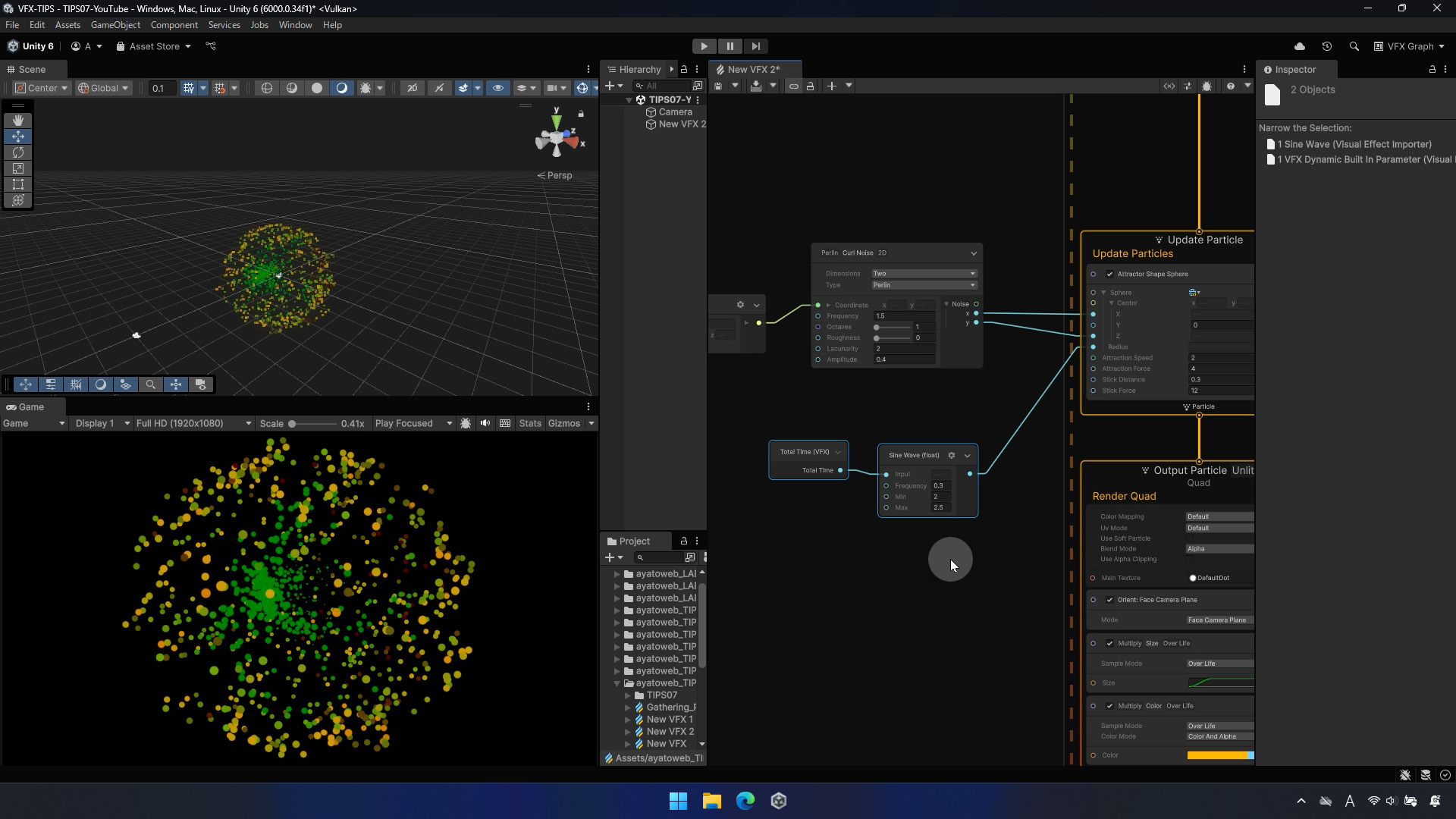
【Tips】引き寄せ側の球の半径をカーブで変化させる ※全体グラフ図参照
Total Time (VFX) →Sine Wave (float)
→Attractor Shape Sphere の Raidus に接続

パーティクルの量の最終調整(Spawn・Initialize)
・Constant Spawn Rate →51200
・Initialize Capacity →512000
外側から中央に向かって引き寄せられるパーティクルも別途作成して完成
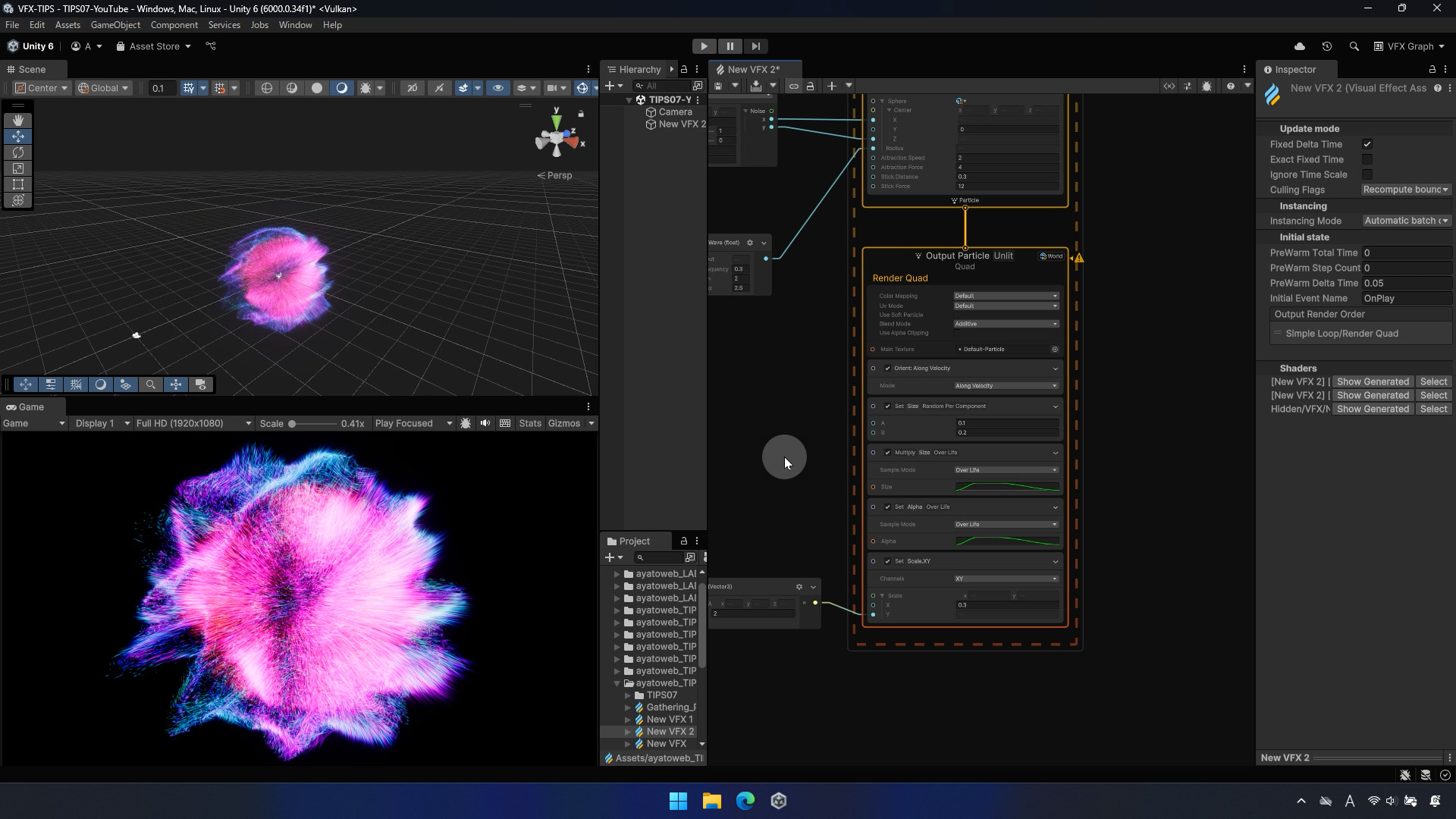
VFX-Graph 全体(TIPS 07)
※Unity Editor Version 6000.0.34f1 で制作