
LAB07:学習素材を見てみる
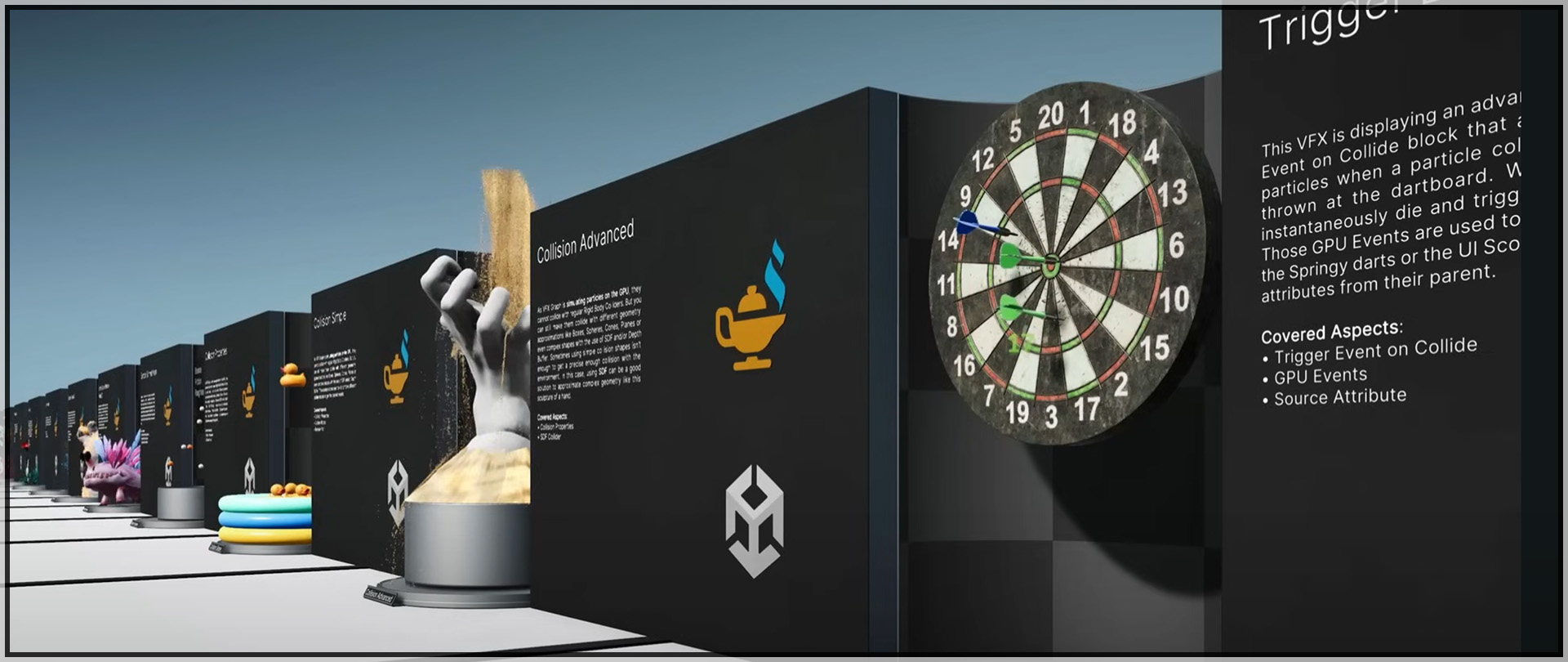
つづいて「VFX Graph Learning Templates」学習用テンプレートを開いてみましょう。※こちらはGitHubからプロジェクトをダウンロードするのではなく、新規プロジェクトを作成後 PackageManager経由でインポートする形になります。
下記にYouTubeの解説がありますので、参考まで。
VFX Graph Learning Templates(20分)
https://www.youtube.com/watch?v=DKVdg8DsIVY&t=0s
手順としては下記になります。
| 手順1:Unity HubでHDRP 3D(Core)の新規プロジェクトを作成 手順2:PackageManegerを開き、VFX-Graph Sampleをインポート 手順3:サンプルシーンを開いて確認 |
手順1:Unity HubでHDRP 3D(Core)の新規プロジェクトを作成
Projects>New project (青ボタン)をクリック
Coreタブ>Higjh Definition 3D を選択後、プロジェクト名と保存場所を指定して「Create project」をクリック(新規プロジェクト作成には4分ほどかかります)
※作成するUnityバージョンは常に把握しておいたほうが良いです。

手順2:PackageManegerを開き、VFX-Graph Sampleをインポート
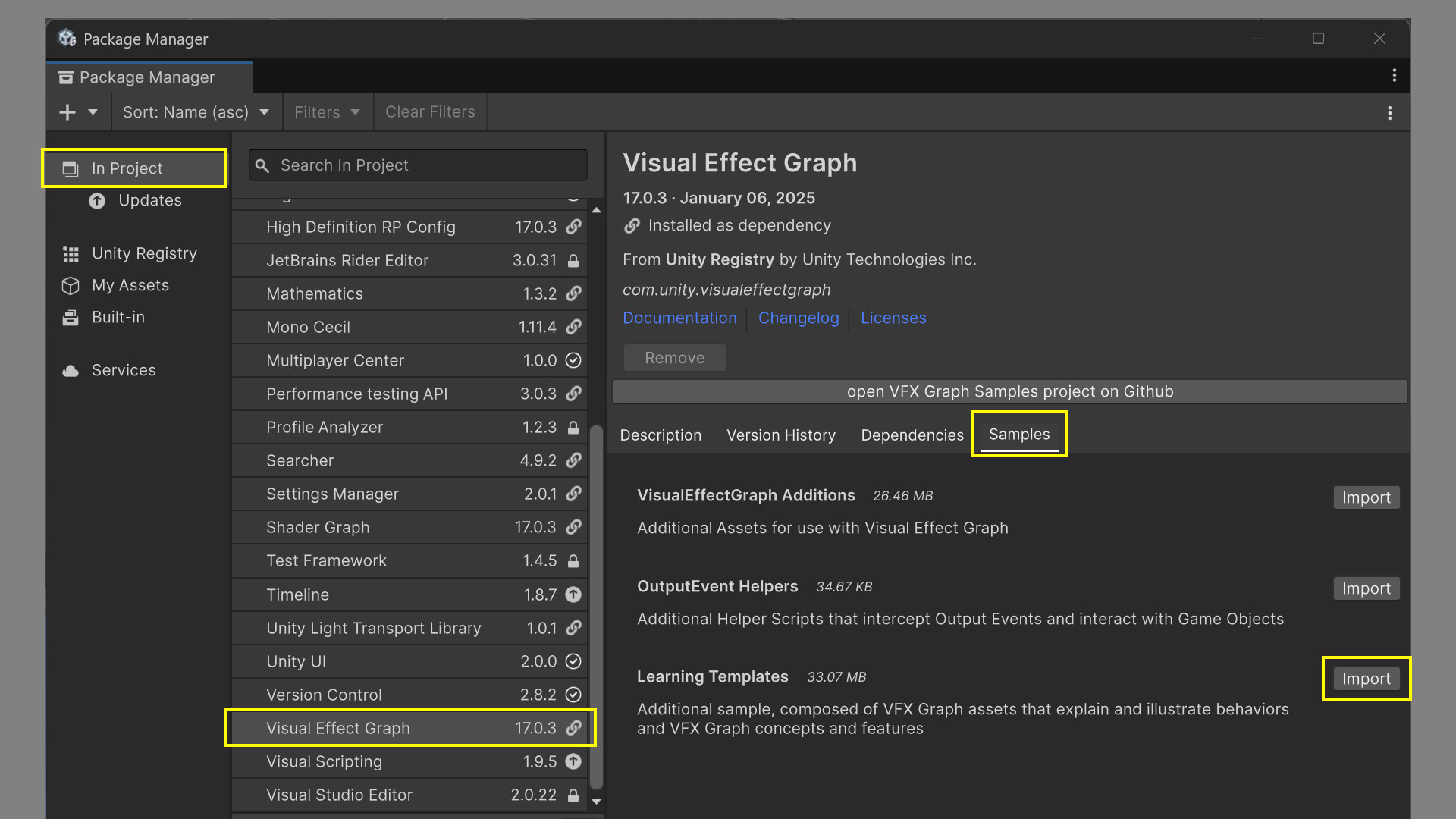
プロジェクトが開いたら、上部のWindowメニューからPackage Managerを選択。
In Project > Visual Effect Graph >Samples タブ
Learning Templetes の「Import」ボタンを押してインポートします。
手順3:サンプルシーンを開いて確認
プロジェクトが開いたら、Projectウインドウから Assets >Visual Effects Graph>Learning Templetes>Scenes の中にある「HDRP_VFX_Learning_Templetes」をダブルクリックして開きます。
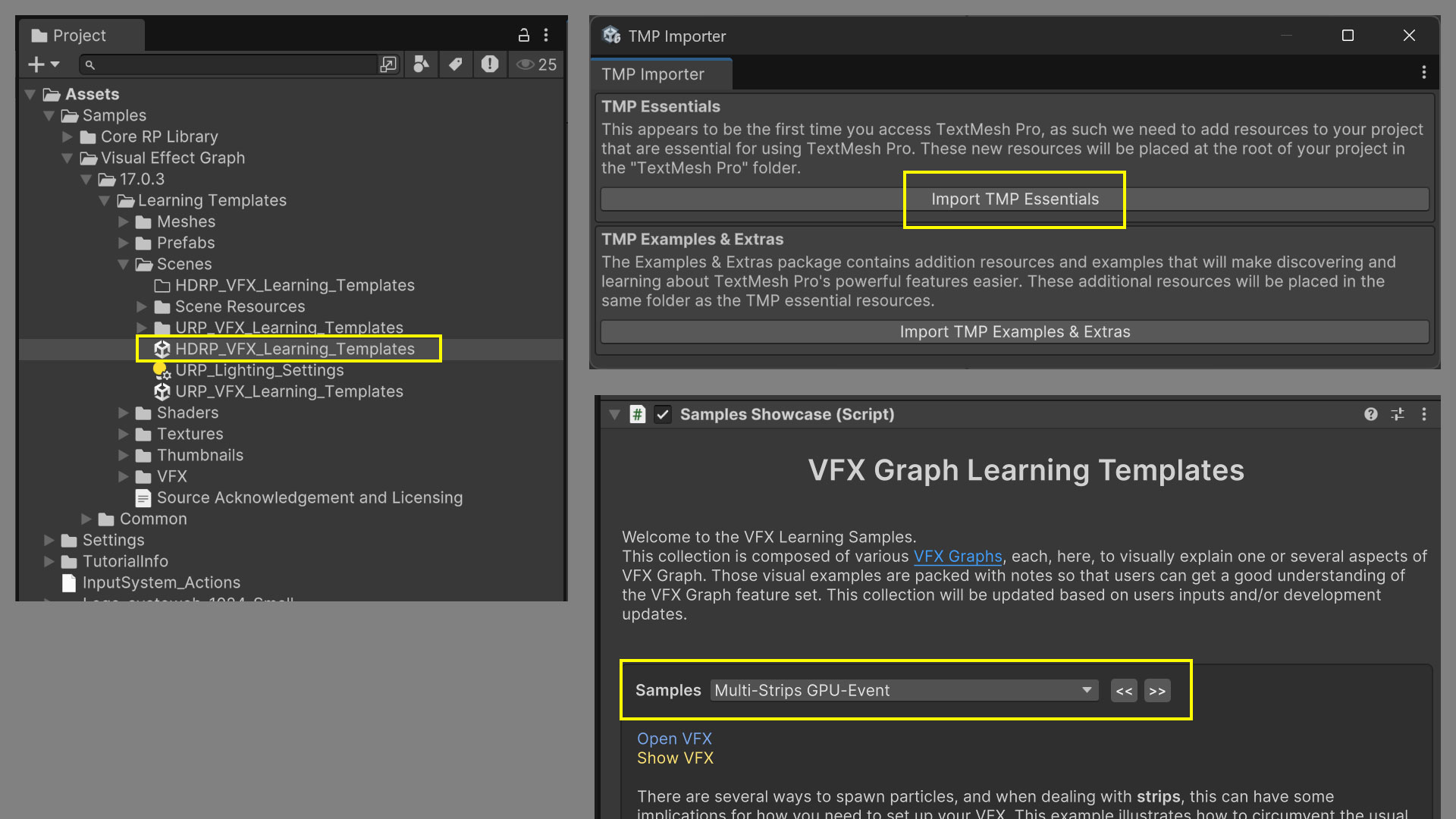
途中、TMP Importer が起動しますが「Import TMP Essentials」を選択すればOKです。
インスペクタにある、Samplesのポップアップから学習用のサンプルを選択できます。※キーボードの左右矢印キーや、WASDキーでも移動等ができますので、試してみてください。