
LAB08:ウインドウレイアウト
VFX-Graphを試すにあたり、Unityのウィンドウレイアウトに関して少しふれておきたいと思います。※今回はWindows環境のダークモード、1920x1080pxの1画面モニタを前提に解説しています。
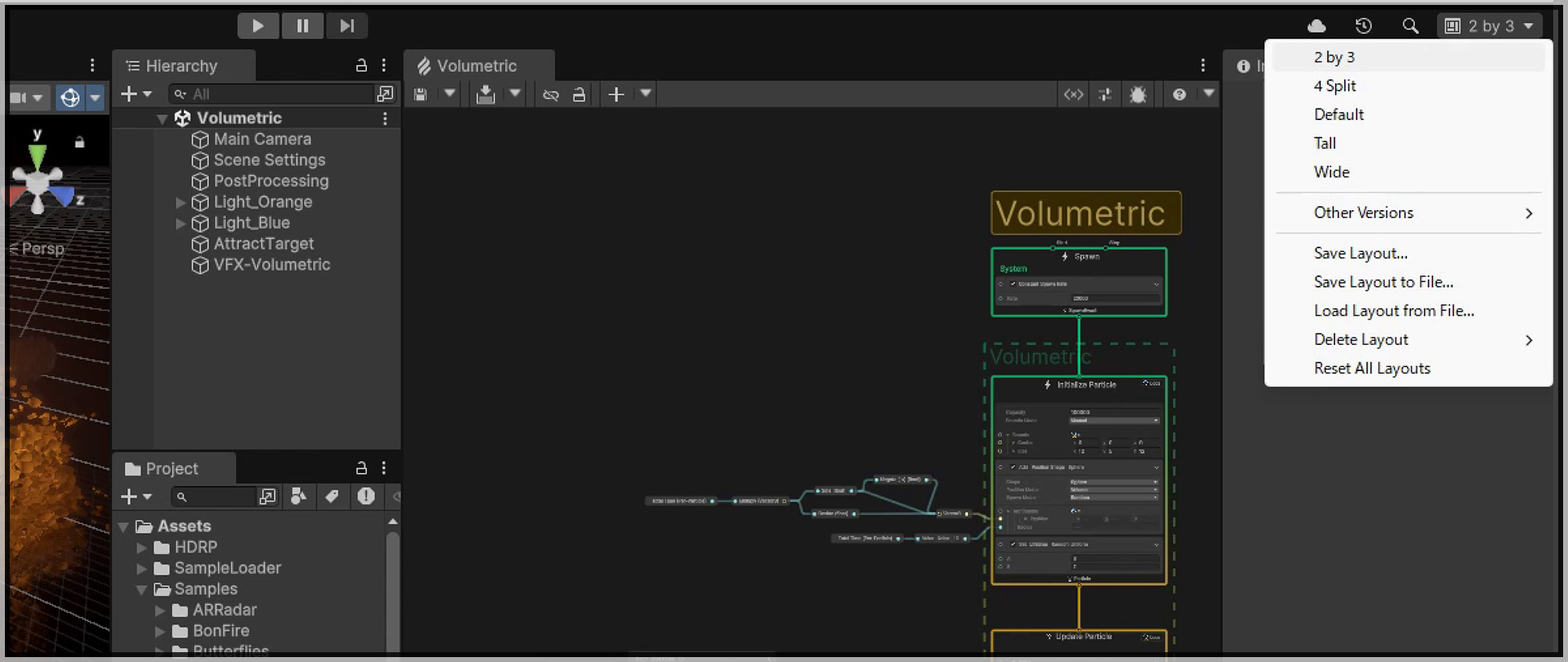
Unityには、初期状態で下記の5つの画面レイアウトが用意されています。
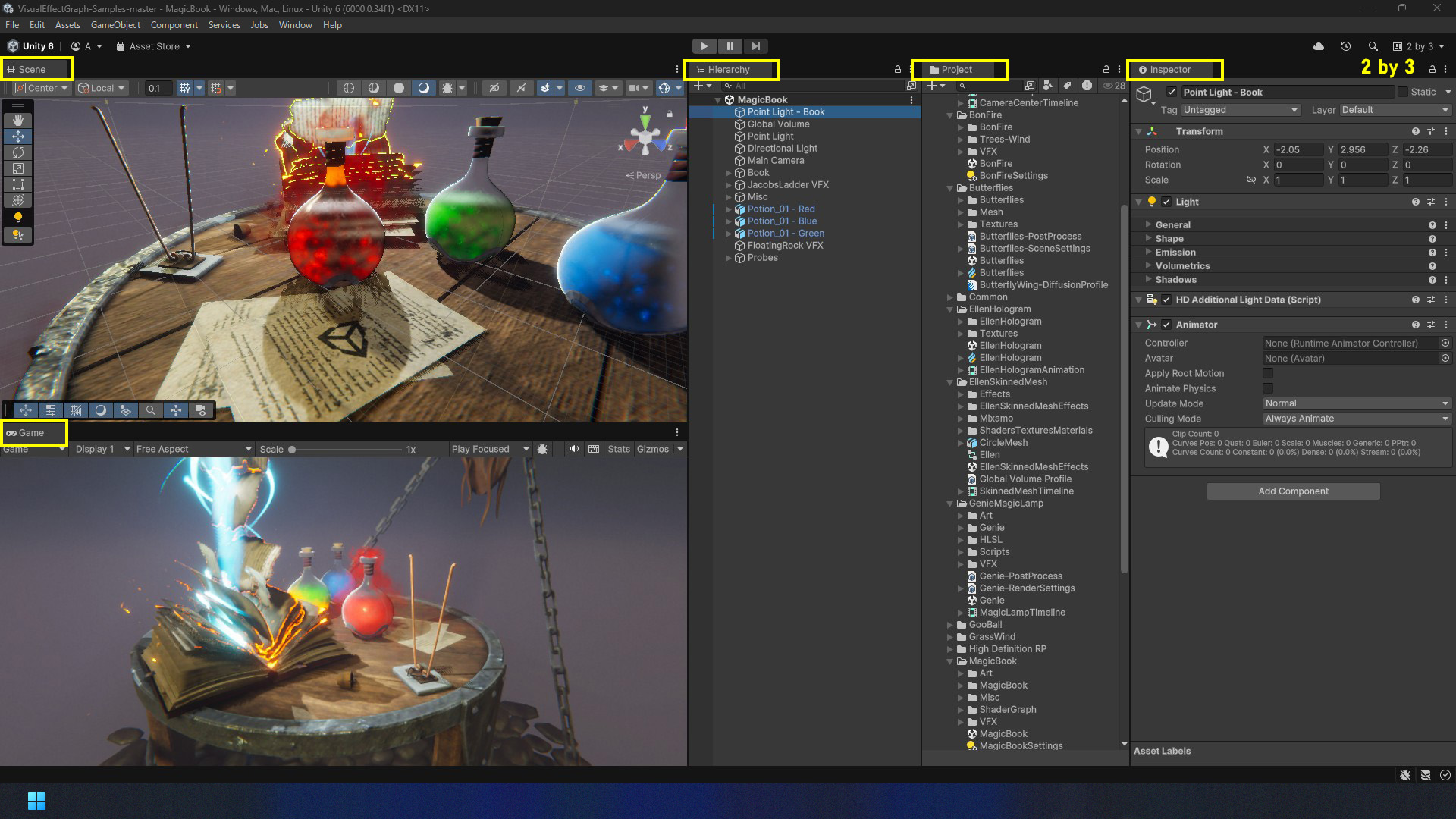
【1】2 by 3 レイアウト
Sceneビュー(作業画面)とGameビュー(実行画面)が縦に並ぶレイアウト。ProjectビューとHierarchyビューの縦幅が大きいので、扱うファイルが多い場合に良さそう。
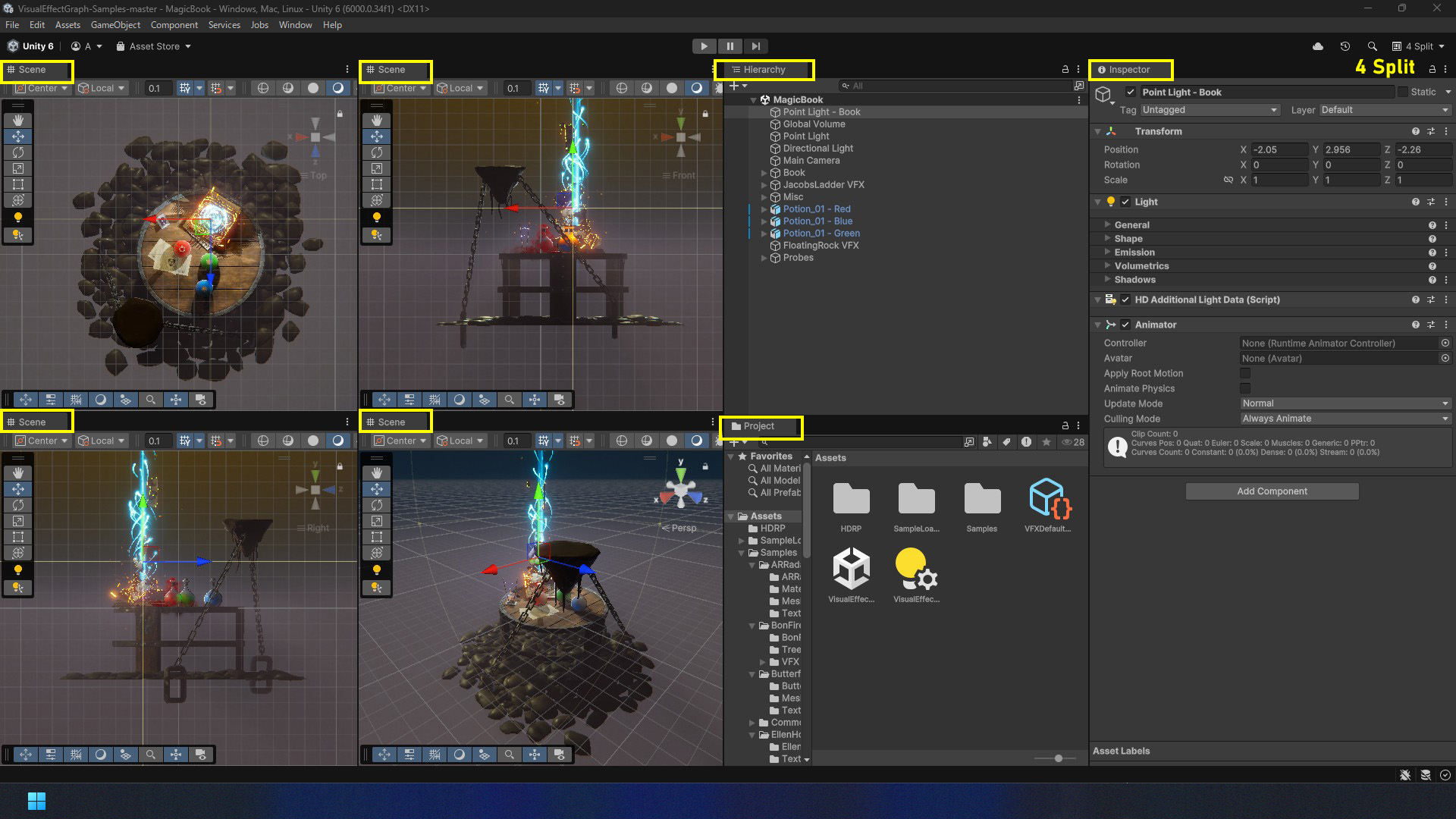
【2】4 Split
3DCGツールでよく見る 3面図+パースビューの4画面表示レイアウト。3Dオブジェクトの形状確認やシーン配置する際に良さそう。
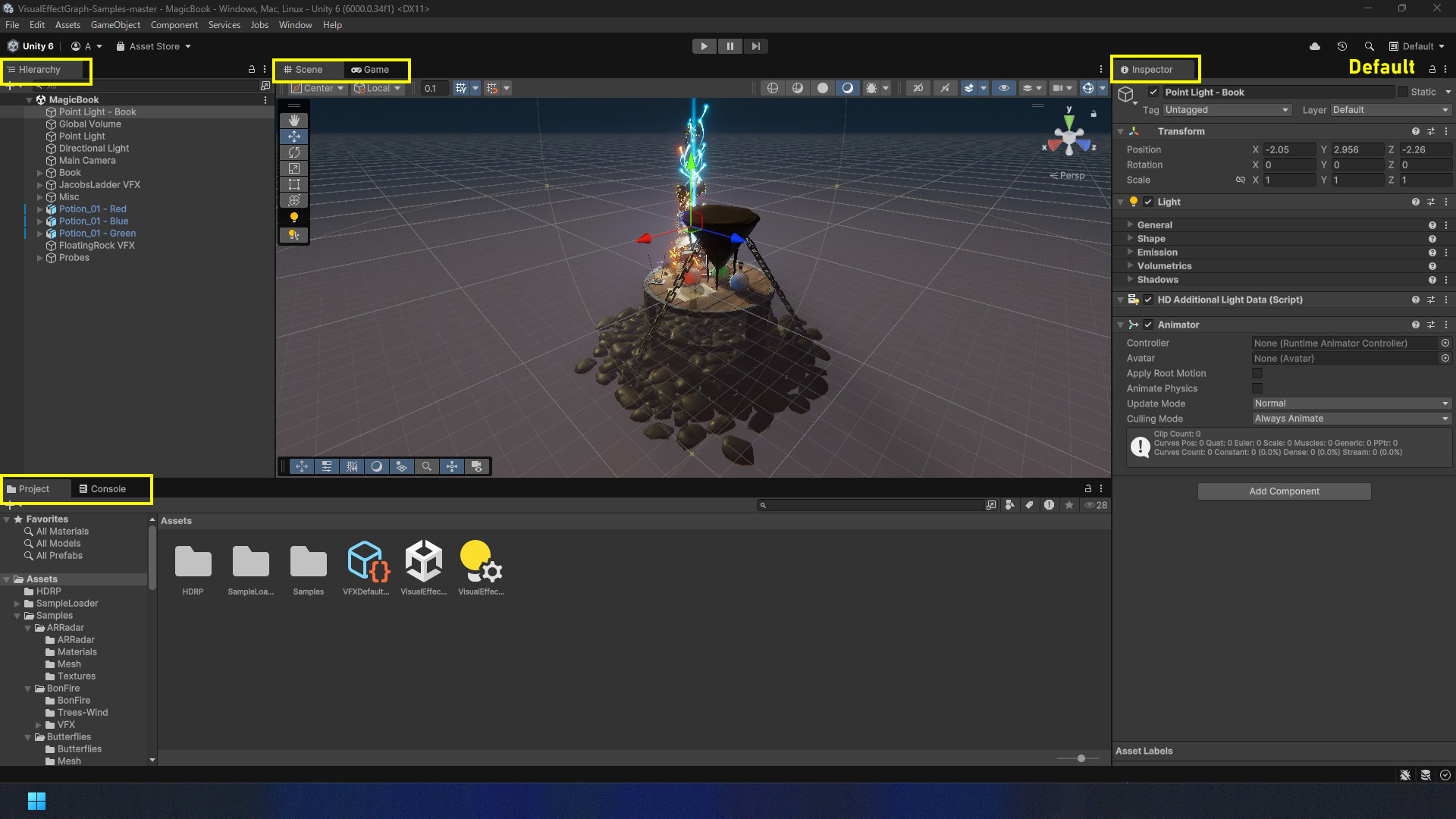
【3】Default
SceneビューとGameビューを中心に、U字型で囲んだレイアウト。Projectビューが2カラム表示になっていてアイコン表示が大きいのが特徴。
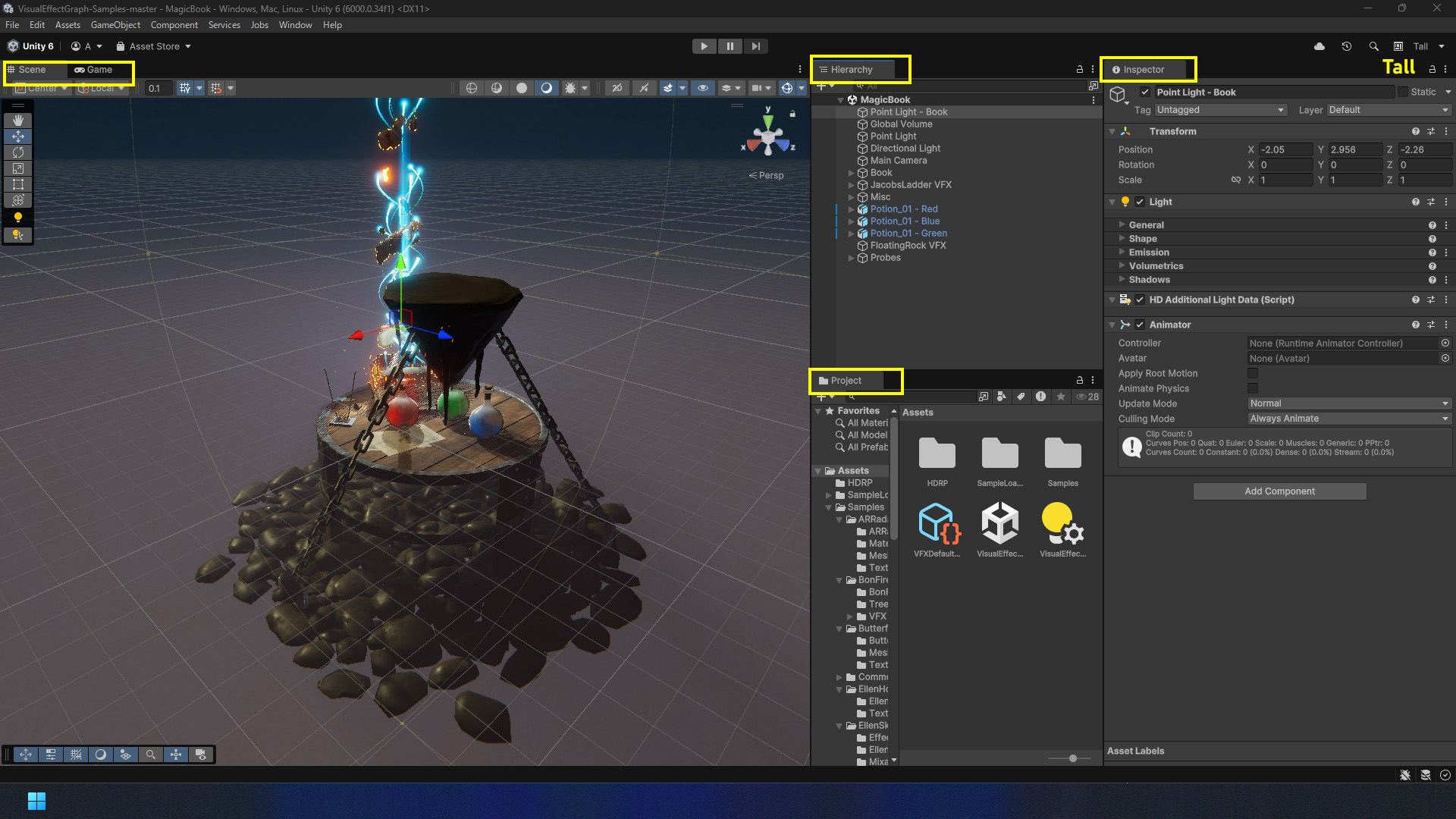
【4】Tall
画面の縦いっぱいにSceneビューを配置したレイアウト。キャラクタアニメの設定などに良さそう。
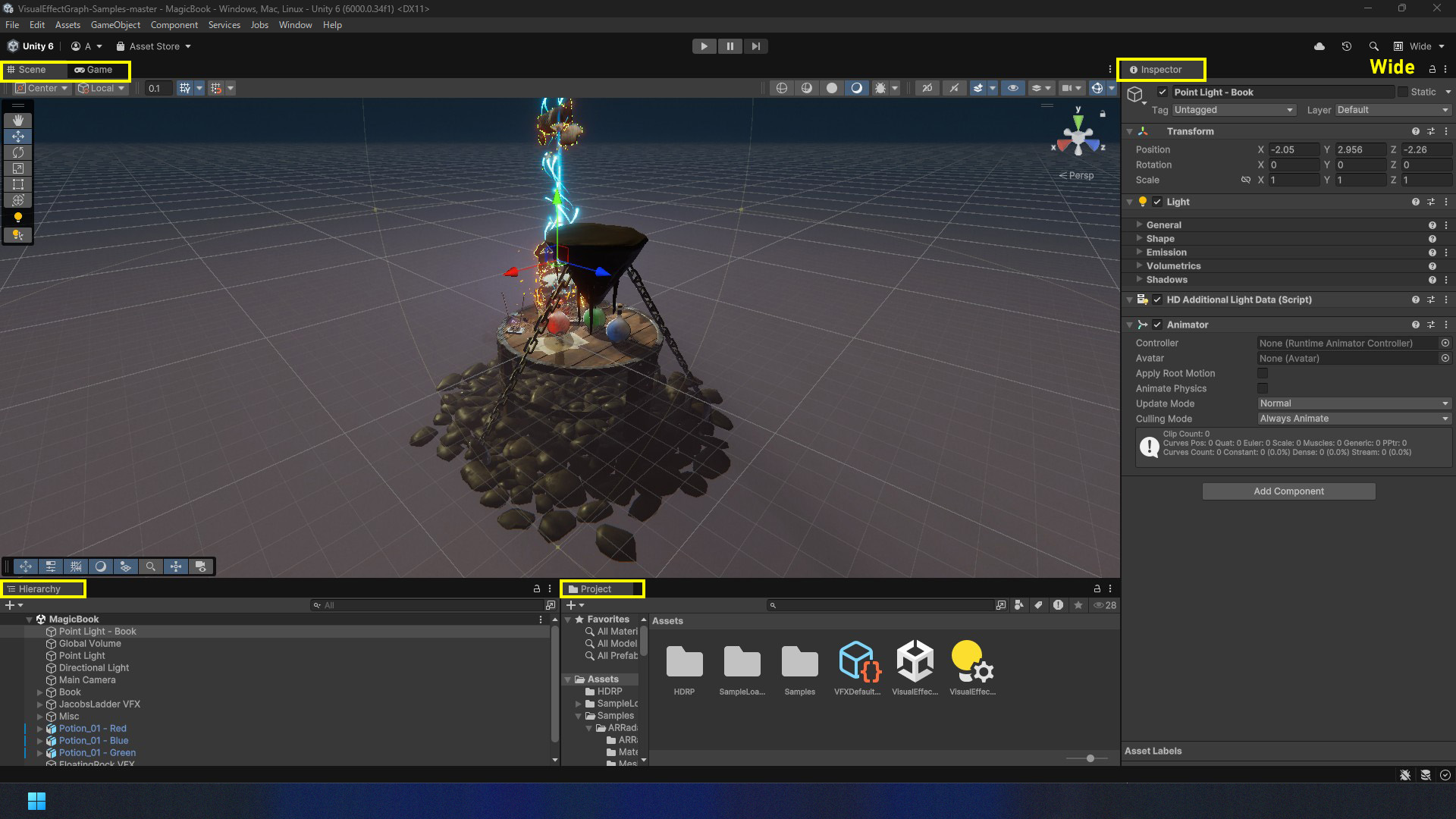
【5】Wide
Sceneビューを横長に配置したレイアウト。背景などの設定に良さそう。
どのようなレイアウトが使いやすいかは、慣れだったり、人それぞれかと思いますが、私がVFX-Graphを試行錯誤する際に、効率的だと思ったレイアウトを紹介します。※各ビューのタブ部分をドラック&ドロップして自由に配置変更できます。
◆VFX Graph 設定時のオススメレイアウト
・2by3のレイアウトをベースに配置変更
・ProjectビューをHierarchyビューの下に配置(OneCulmn表示)
・VFX-GraphビューをInspectorビューの左に配置
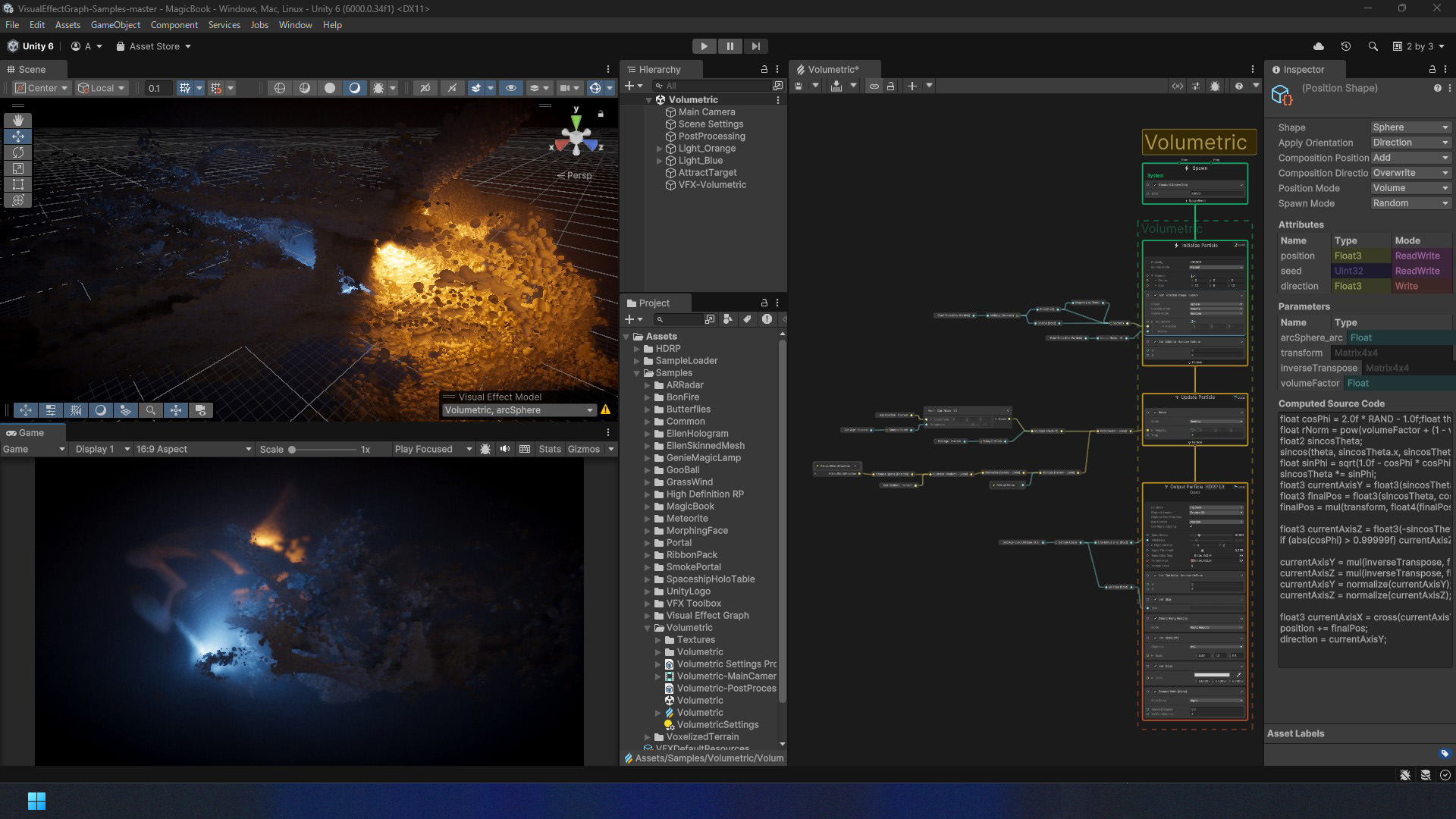
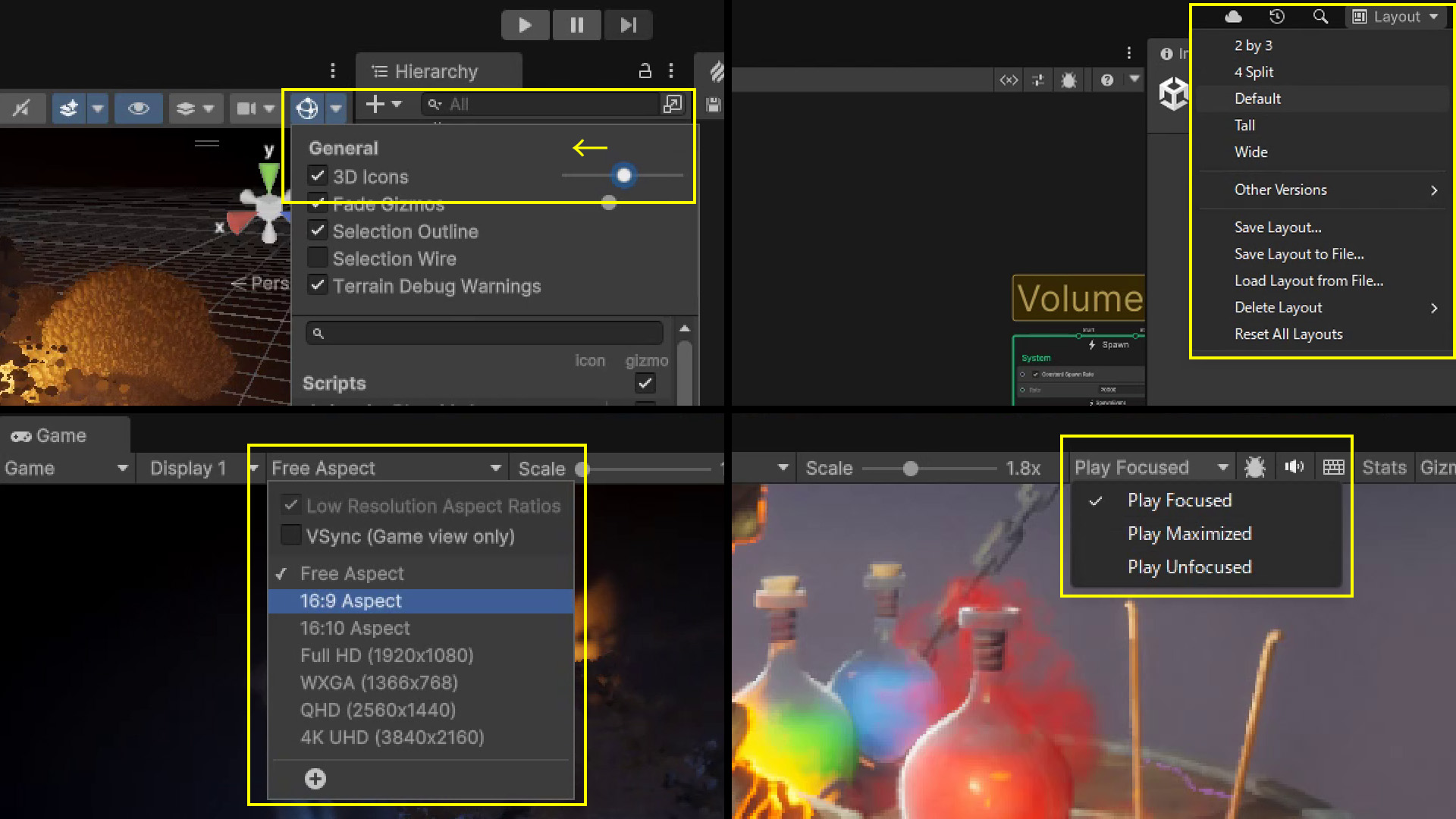
そのほか、私がレイアウト変更後に行っている各種設定は下記になります。
・Sceneビューの3Dアイコンを小さくする(大きすぎる場合があるため)
・Gameビューの画面比率を16:9に(1920×1080で出力することが多いため)
・Gameビューの実行時の設定は「PlayFocused」もしくは「PlayMaximized」
・レイアウトは名前をつけて保存。
◆おまけ Tips
・VFX-Graphビューは「Fキー」でグラフの全体表示
・Windowsのメニューバーをダークモード対応するアセット(無料)
https://assetstore.unity.com/packages/tools/gui/darkmode-for-unity-editor-on-windows-281842