
LAB02:Unity インストール方法
VFX-Graphを試すためにPCにUnityをインストールしてみましょう。
2018年以降、Unityは直接PCにインストールするのではなく、Unity Hub(ユニティハブ)経由でインストールを行います。※Unity Hubは、Unityのバージョン管理およびプロジェクトの作成管理を行うツールです。(Adobe Creative Cloudのデスクトップアプリに近い感じです)
手順としては下記のようになります。
| 【1】Unity Hubをダウンロード・インストール 【2】Unity Hubでアカウントを作成 【3】Unity Editorのインストール 【4】プロジェクトファイルを新規作成・追加 |
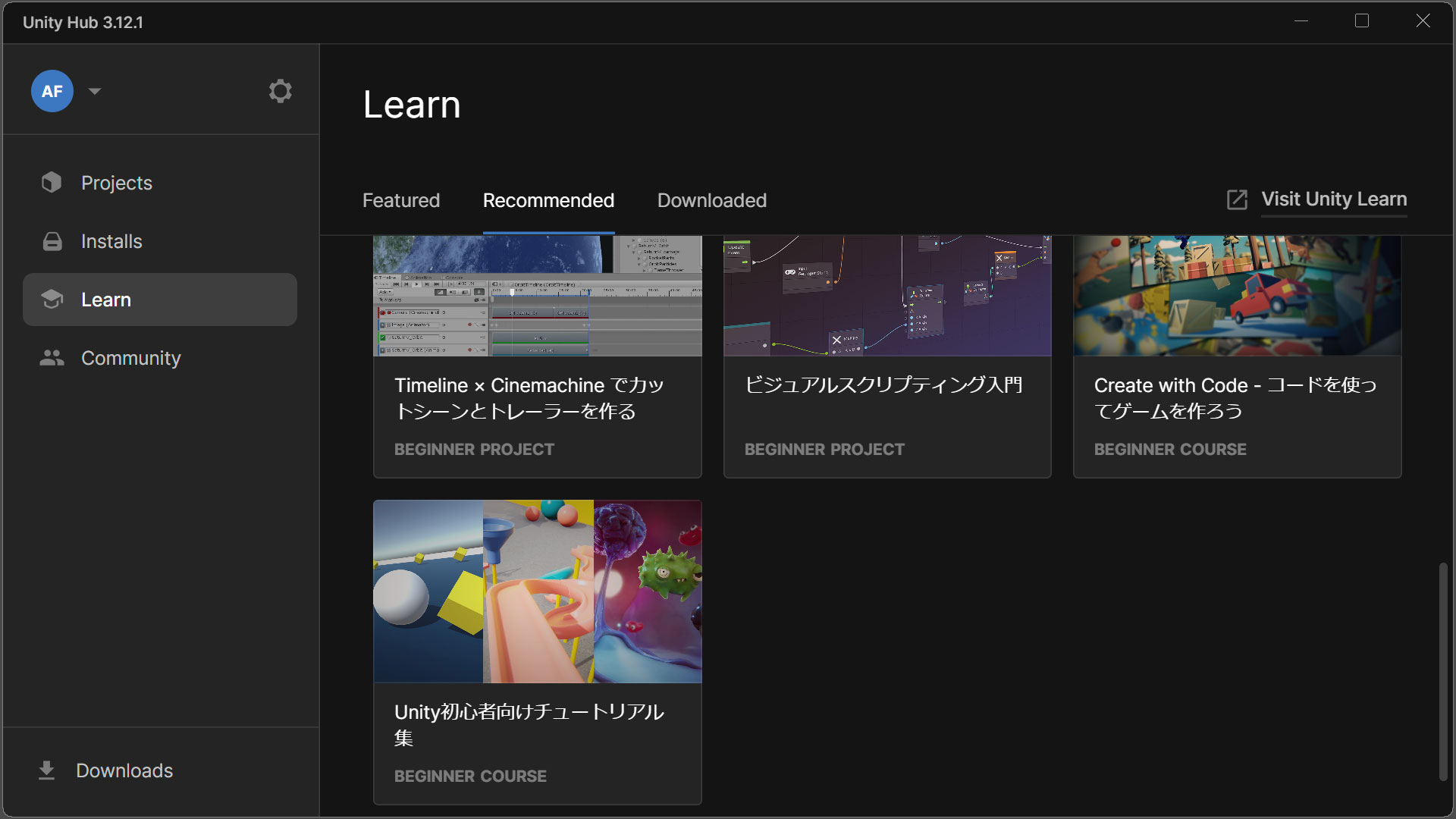
【1】Unity Hubをダウンロード・インストール
下記、公式ページからUnity Hubをダウンロードしてください。
https://unity.com/ja/download
(Mac版・Windows版・Linux版があります)
【2】Unity HubでUnityアカウントを作成
Unityアカウントは無料版を使用する場合でも取得が必要です。今後AssetStoreでフリー素材等をダウンロードする際も必要になります。(既存アカウントがある方はログインしてください)
※個人無料版は「Unity Personal」のアカウントになります。
【3】Unity Editorのインストール
UnityHubから希望のバージョンのEditor(Unity本体)をインストールします。
個人で開発する場合は「LTS」と記載の最新バージョンをインストールすることをオススメします。ただし、チームで開発する場合や、他の人の作成したプロジェクトを開く場合など特定のバージョンでないと動作しないこともあるため注意してください。
【4】プロジェクトファイルを新規作成もしくは追加
UnityHubからプロジェクトの種類を選択してプロジェクトを新規作成できます。「Built-in」「URP」「HDRP」 などありますが、まず、VFX-Graphを試行錯誤する場合は「Core > HighDefinition 3D」のプロジェクトを作成するとスムーズかと思います。※Unity CloudはチェックオフでOK
【注意】プロジェクトの作成フォルダは、半角英文のフォルダパスの配下にプロジェクトを作成することをオススメします。(日本語が含まれていると不具合が起きやすいです)
【補足】Unityの新規プロジェクト作成には約4分ほどかかります。これは初回のみで2回目からは30秒程度で起動するかと思います。

◆Unityのシステム要件
Windows10(64bit版)・Windows11
macOSX 11以降
GPU:DX10(シェーダーモデル4.0)機能を持つグラフィックカード
◆バージョンに記載されている記号の意味
「SUPPORTED」…サポートされている。
「LTS」…Long Time Supportの略で
長期サポートが保証された安定バージョン。
「TECH」…TECH STREAM(テックストリーム)
最新技術の早期テスト用のバージョン。
「ALPHA」…開発段階の中間バージョン。
「BETA」…開発段階の動作テストバージョン。
◆過去バージョンのアーカイブ
下記公式ページに過去のバージョンの一覧があります。※年間で何回も修正アップデートが入っていることがわかります。
https://unity.com/ja/releases/editor/archive
◆Unity Editorの追加モジュールに関して
Unityは2D・3Dのゲーム開発エンジンということもあり、ゲーム内容によって使用する機能が異なるため、インストール時には基本機能しかインストールされません。そのほかの必要な追加機能(モジュール・パッケージ・プラグイン)は、Unity内のPackageManagerなどからインストールする仕組みになっています。
◆公式インストールガイド
より詳しい手順と説明がUnityJapanのウェブサイトにありますので、参考まで。
https://unity3d.jp/installguide/