TIPS09:乱流の軌跡
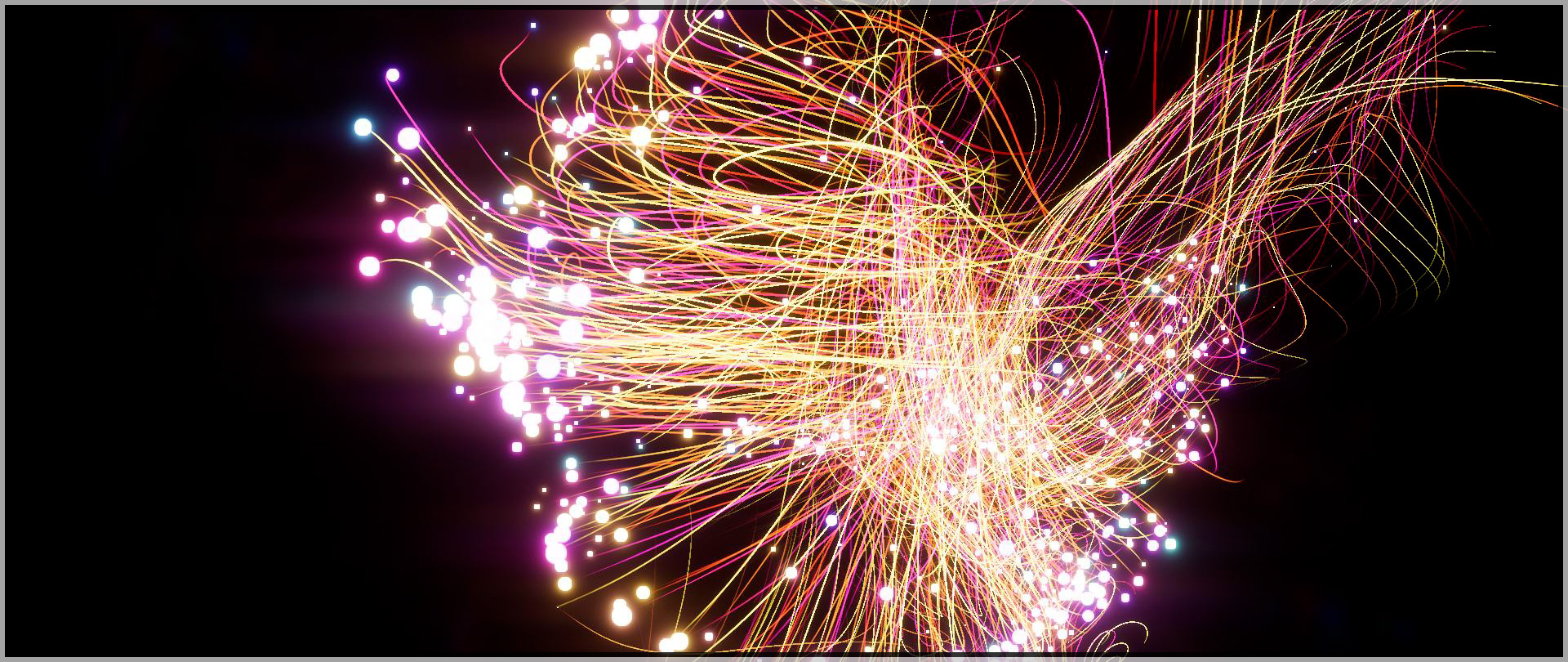
今回はパーティクルストリップの代表的な表現とも言える「乱流の軌跡」を表現したいと思います。有機的な揺らぎなので、植物にも生命体にも見えますね。

「乱流の軌跡」エフェクトの概要
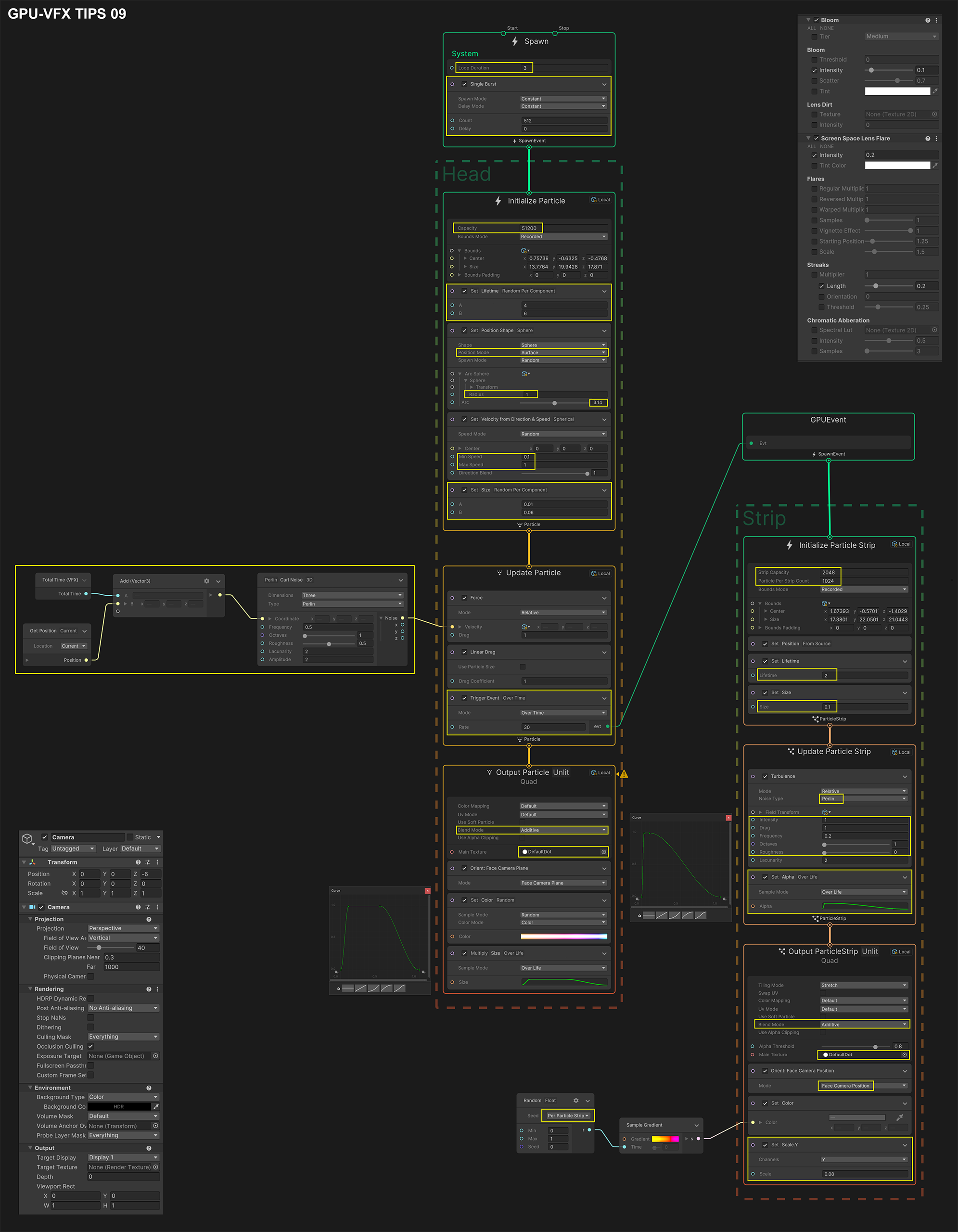
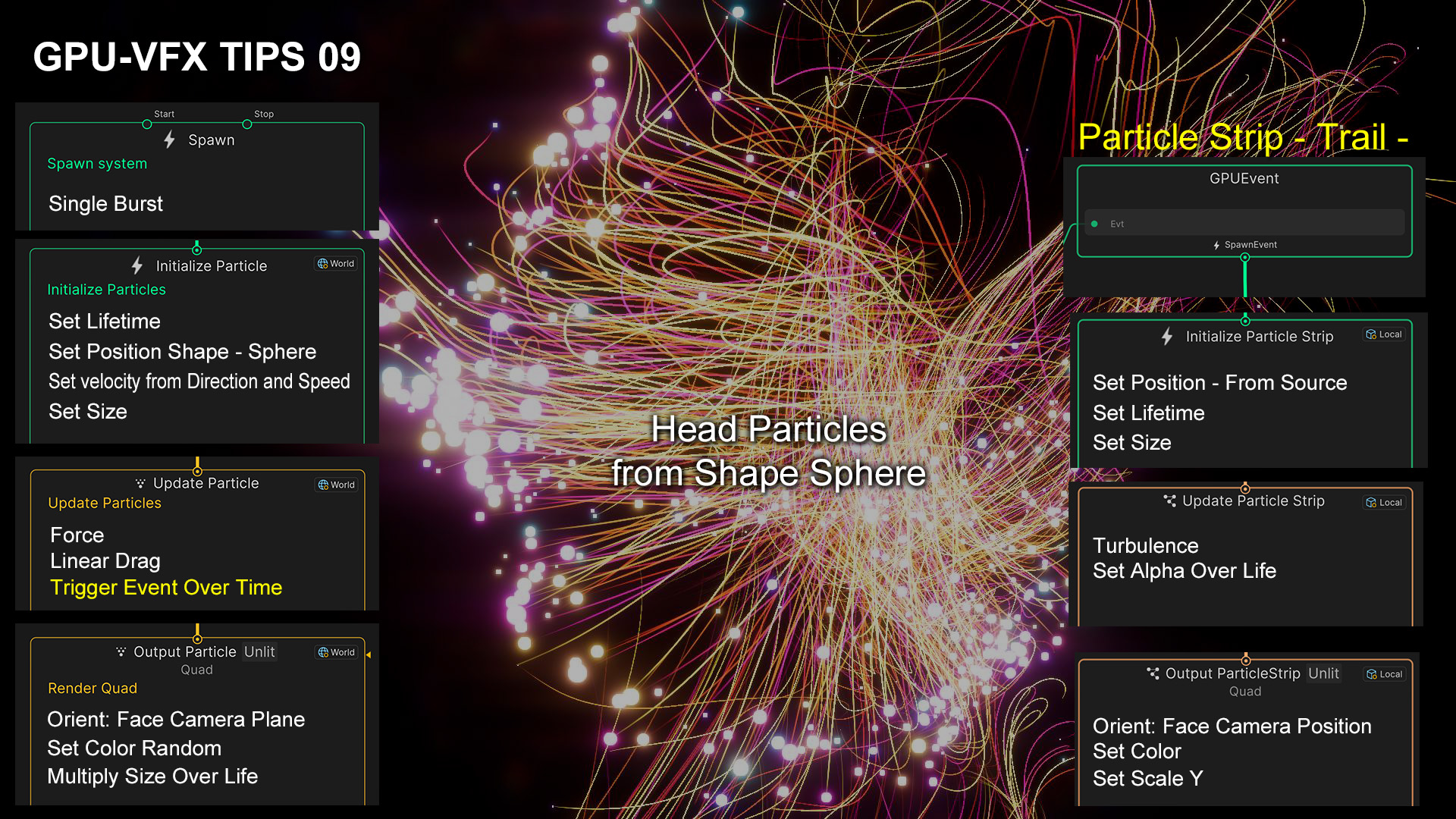
親パーティクルは球体の右半分から発生させた後、Perlinノイズで揺らしています。その軌跡を描くように子パーティクルが後を追っていきます。子パーティクルもタービュランスを適用して自然に揺らぐように設定しています。今回のグラフはParticleStrip型の基本形だと思います。※接続の詳細および設定値は最下段のグラフ全体図を参照してください。

新規Projectと新規Sceneの作成
・High Definition 3D(Core)のProjectを作成
・FIle > New Scene → Empty
・Hierarchyビューで右クリック Camera作成
→カメラの位置・角度・スケールをReset
→Position XYZ 0,0,-6
→FOV 40
→BG-Colorを黒(RGB=0.0.0)に設定
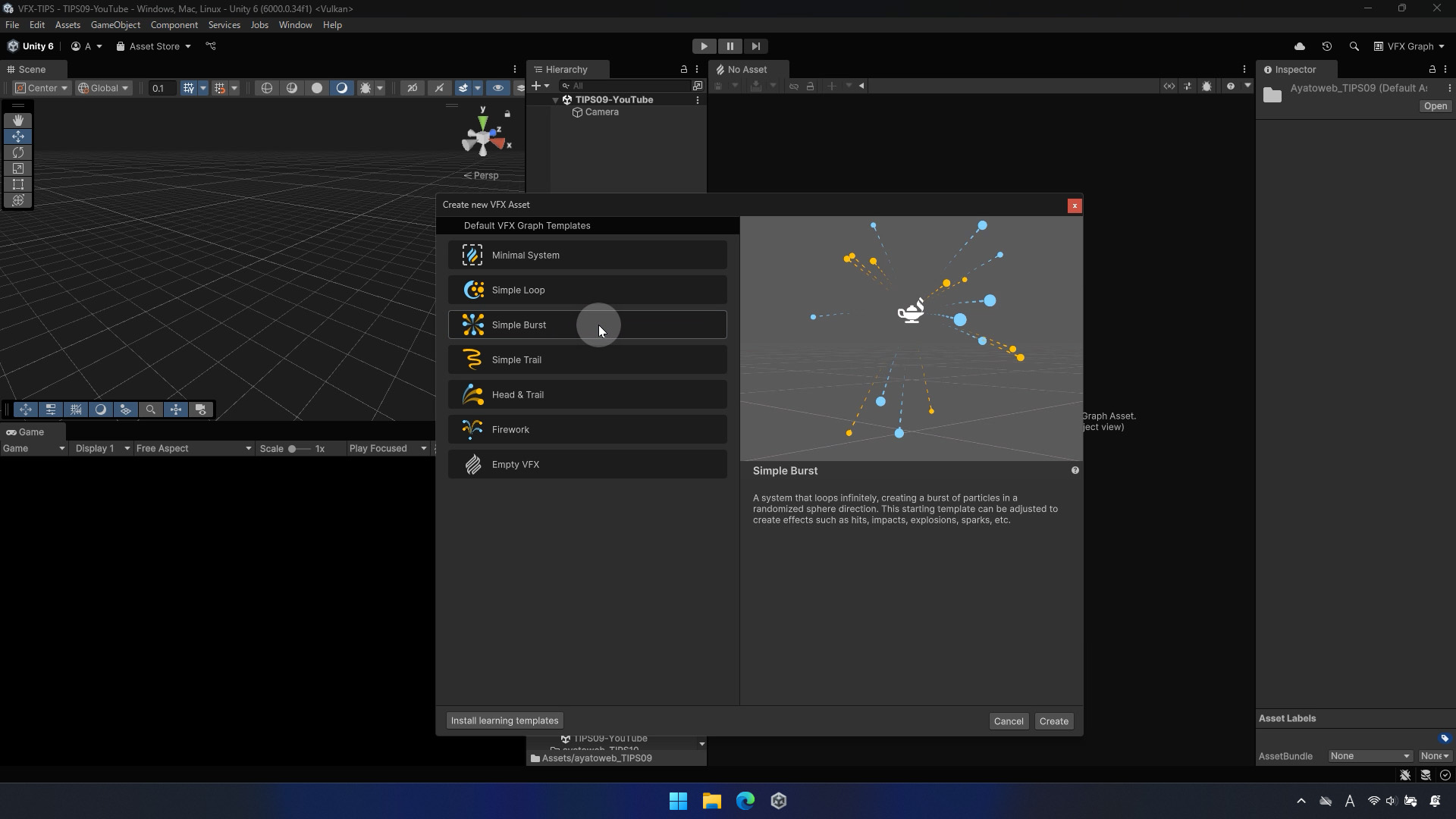
・Projectビューで右クリック VFX-Graph作成
→「Template:Simple Burst」を選択
→VFX-Graphに名前を付けます 例:TIPS09
→Hierarchyビューへドラック&ドロップ
→Inspectorビューの「Edit」→Graphを表示
・Gameビューの表示設定 →Full HD(1920×1080)

親パーティクルの量の調整(Spawn・Initialize)
・Loop Duration →3
・Single Burst Count →512
・Initialize Capacity →51200
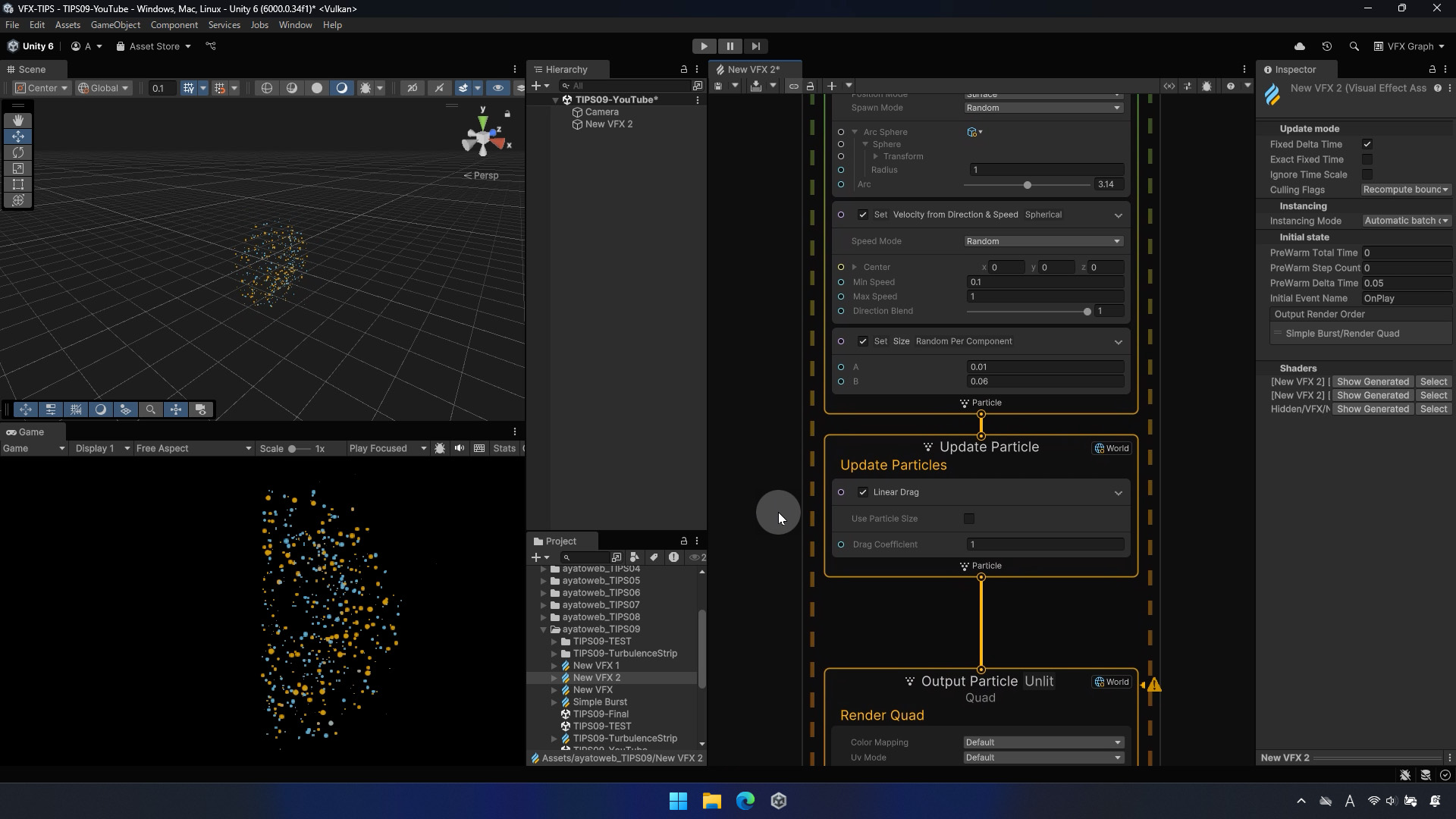
Initialize コンテキストの調整 1
・Set Lifetime A→4, B→6
・Set Position Shape Sphere
Radius →1 Arc →3.14
※右半分から発生するようになる
不要なブロックの削除
・Set Velocity from Direction and Speed →削除
・Gravity →削除
Initialize コンテキストの調整 2
・Set Velocity from Direwction and Speed Spherical 追加
Speed Mode →Random
Min Speed →0.1
Max Speed →1
・Set Size 追加
Inspector でRandom Per Comp
A →0.01, B→0.06
Update コンテキストの調整
・Linear Drag →1

【TIPS】Forceでパーティクルを揺らす
Update コンテキストに Force 追加
xyz → 0,0,0
・Total Time(VFX)・Get Position・Add ・Perlin Curl Noise 3D 追加
それぞれ接続・パラメータ設定 →Forceに接続
Output コンテキストの調整
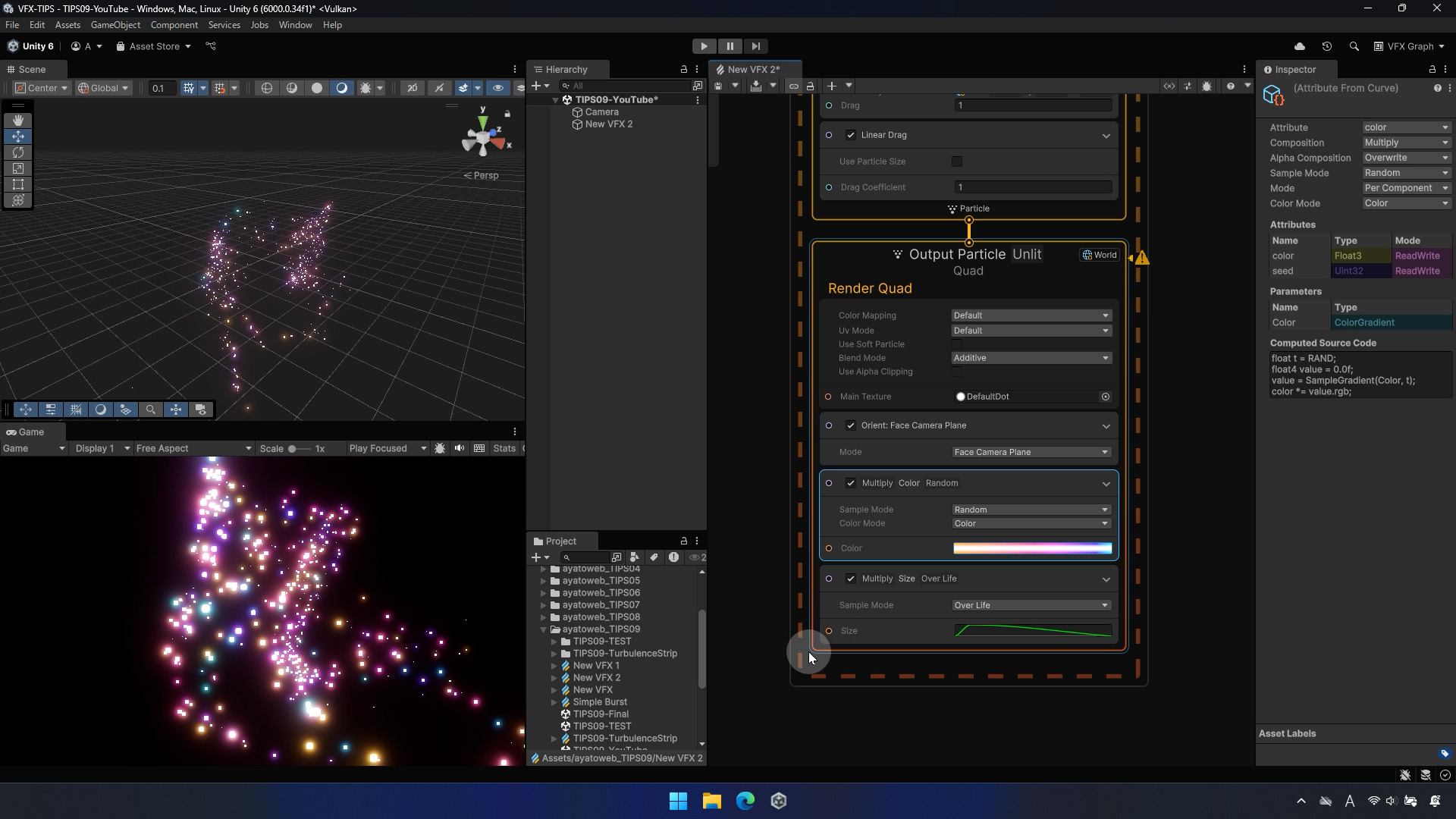
・Blend Mode →Additive
・Multiply Color Over Life
Sample Mode →Ramdom
Color Mode →Color
Color 設定

親パーティクル側のUpdateコンテキストの準備
・Trigger Event Overtime 追加
Rate →30
子パーティクル(Particle Strip)システムの作成
GPU Event の追加
Initialize Particle Stripコンテキスト 追加
・Strip Capacity →2048
・Particle Per Strip Count →1024
・Set Position 追加 →from Source
・Set Lifetime 追加 →2
・Set Size 追加 →0.1
Update Particle コンテキスト追加・接続
・Set Alpha Over Life 追加
カーブ設定
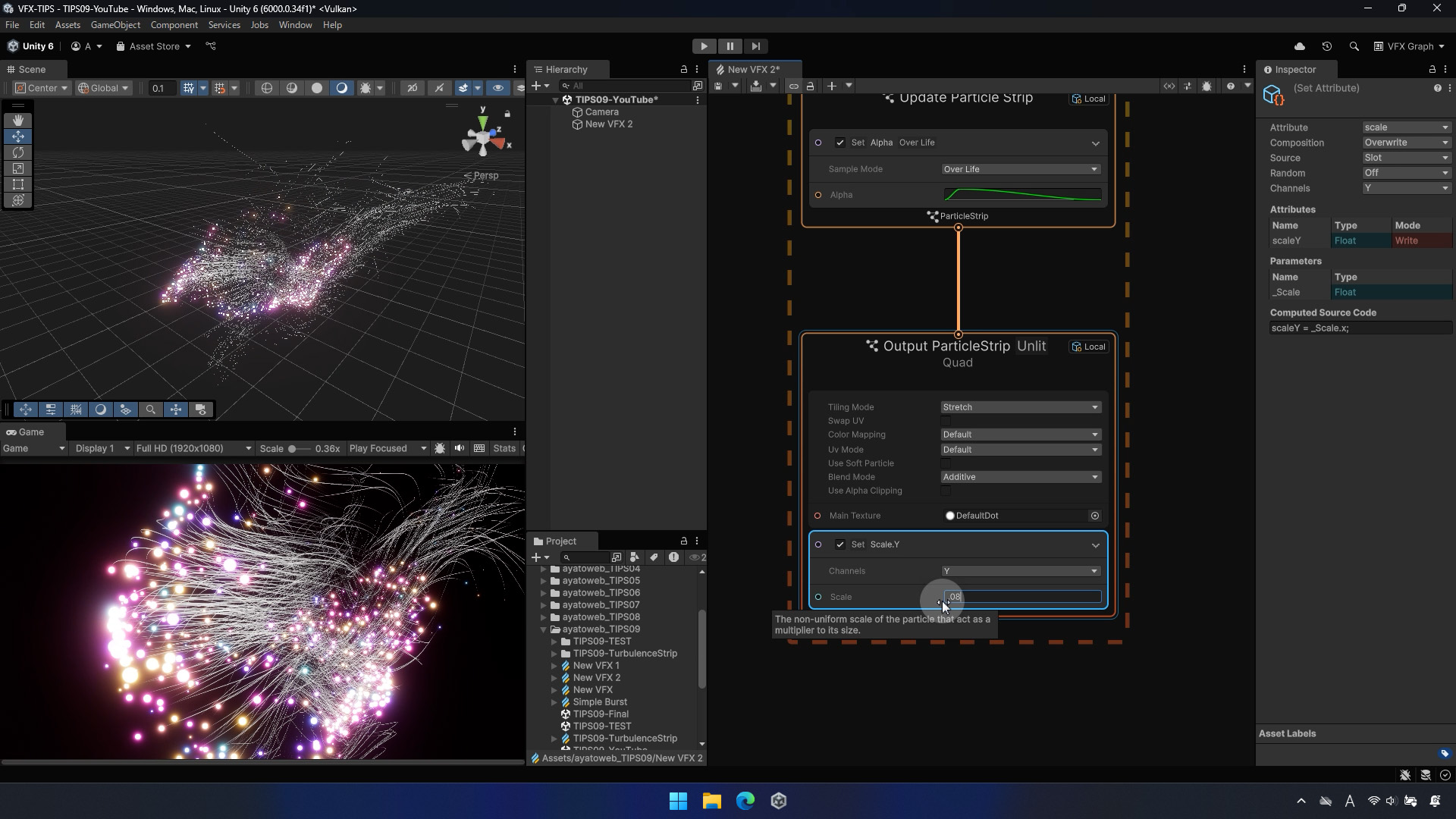
Output Particle Strip Unlit Quad コンテキスト追加・接続
・Blend Mode →Additive
・Orient →Face Camera Position
・Set Scale Y 追加
Y →0.08

【TIps】Particle Strip カラー設定
・Set Color 追加
・Random(Seed →Per Particle Strip)
・Sample Graditent →Set Color へ接続
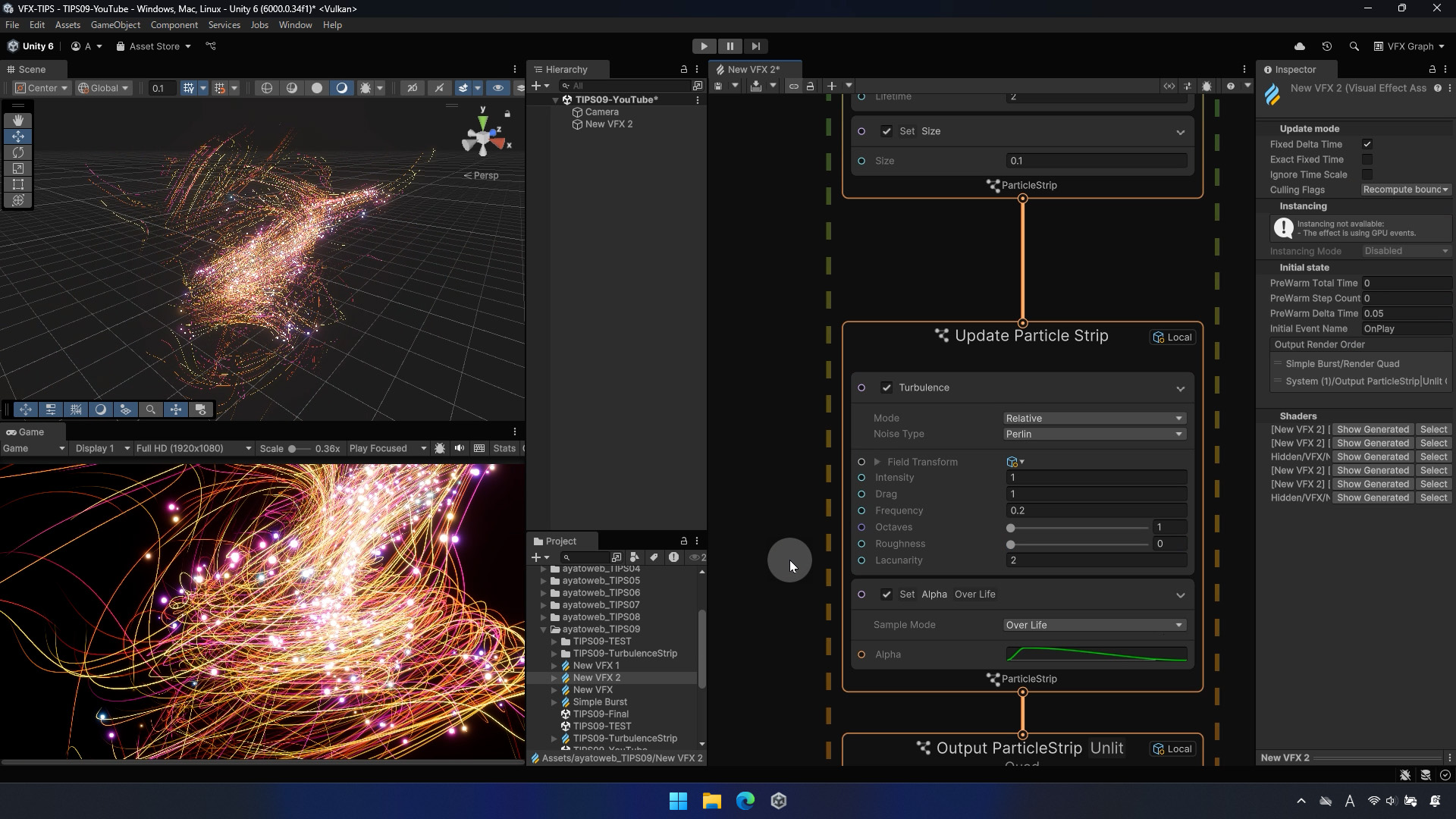
Update コンテキストの調整
・Turbulence 追加
パラメータ設定

ポストエフェクトの追加
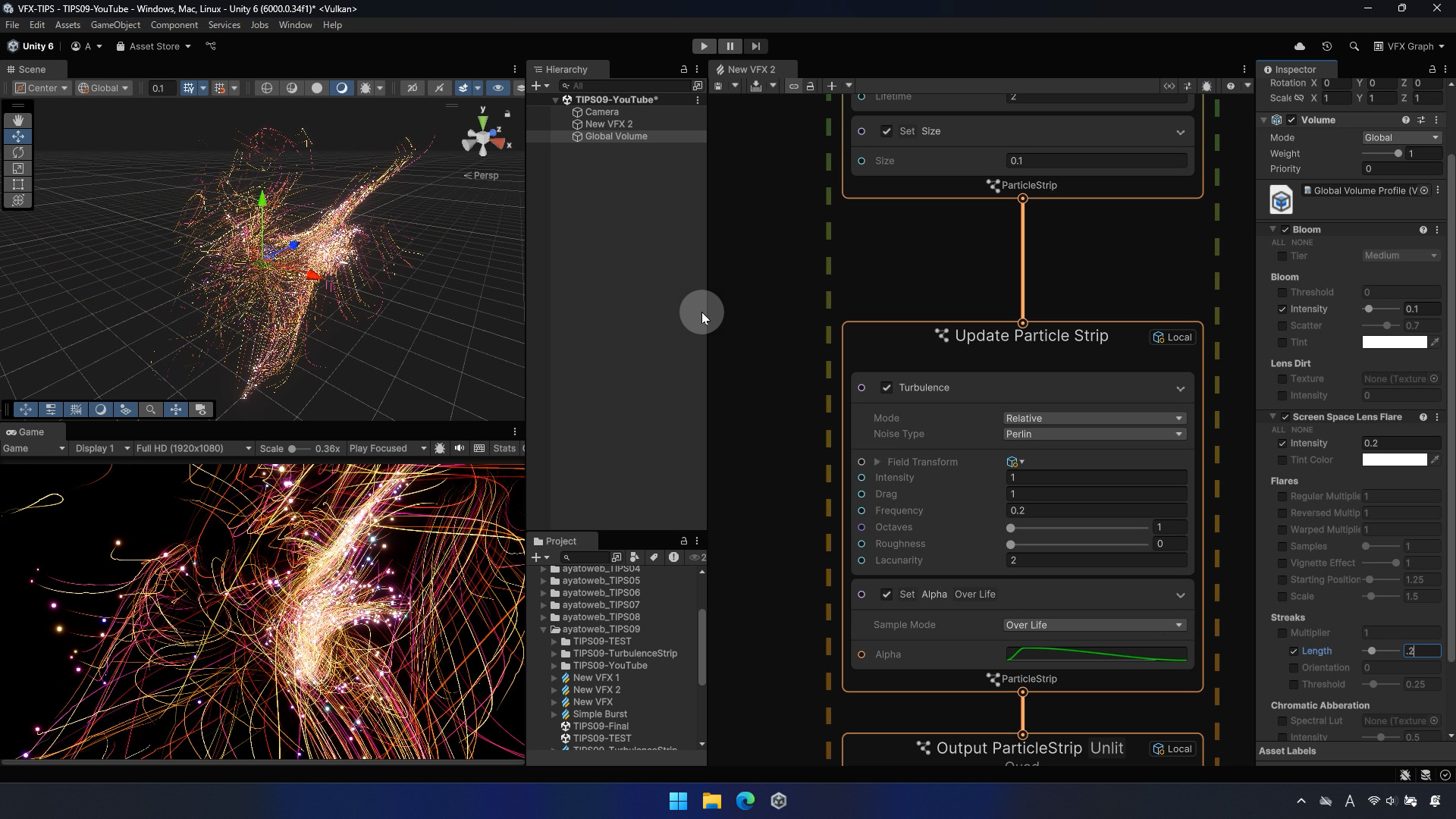
シーン全体にブルームとレンズフレアを適用します
・Hierarchyビューで右クリック Volume > Global Volume作成
・InspectorビューでBloomを追加(Add Override)
Intensity →0.1
・InspectorビューでScreen Space Lens Flare を追加(Add Override)
Intensity →0.2
Streaks Length →0.2
VFX-Graph 全体(TIPS 09)
※Unity Editor Version 6000.0.34f1 で制作