TIPS10:絵画の切替え
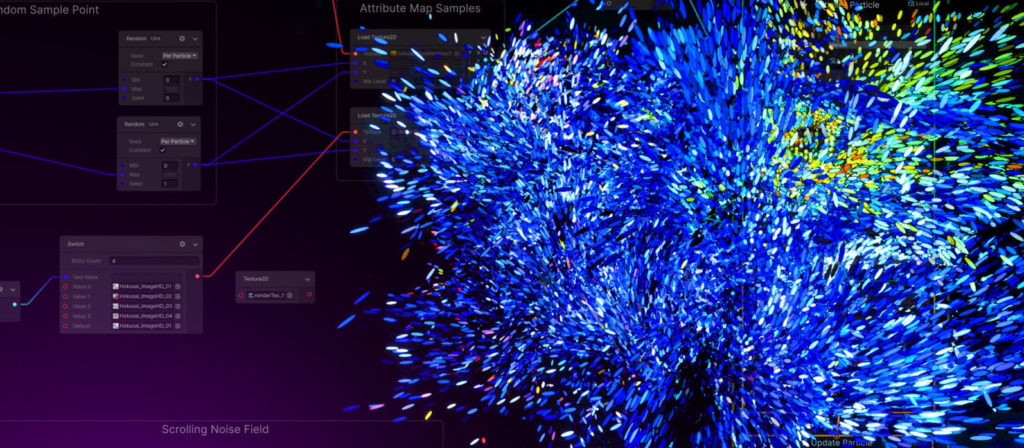
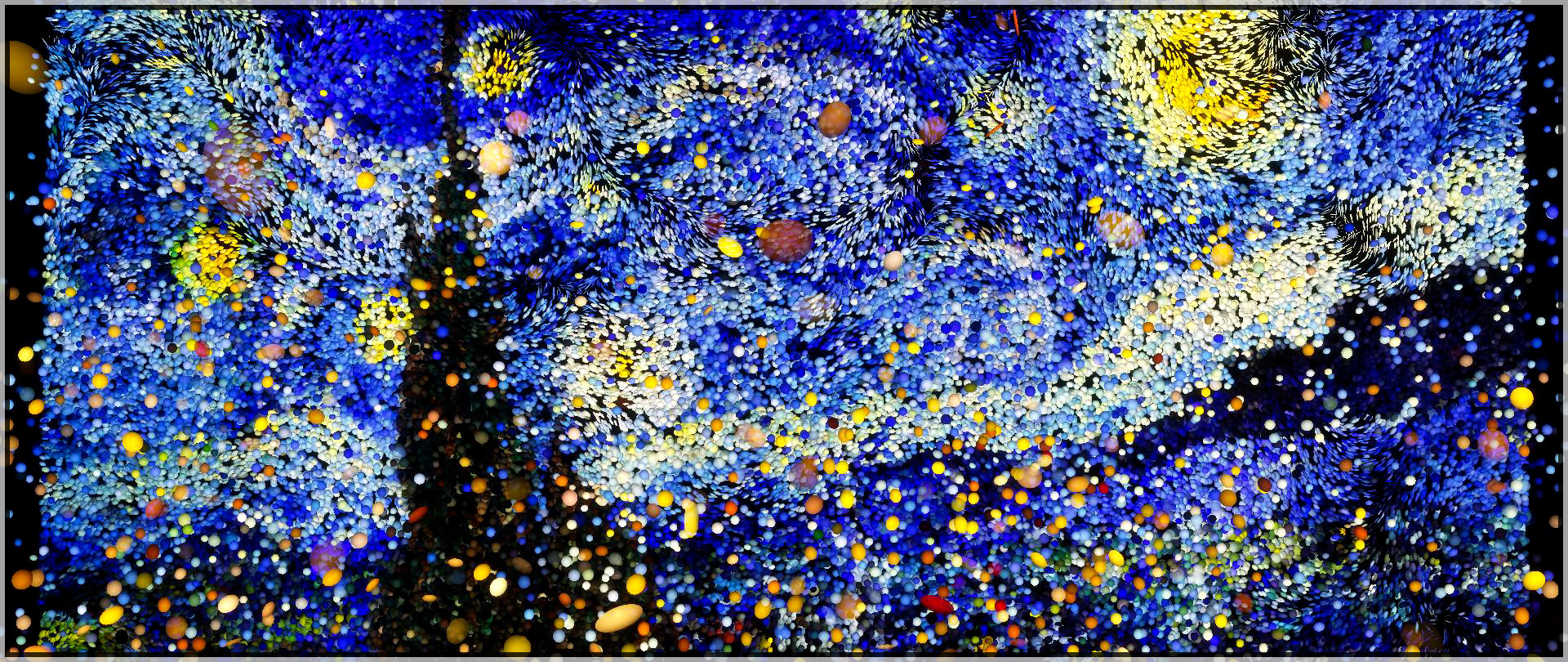
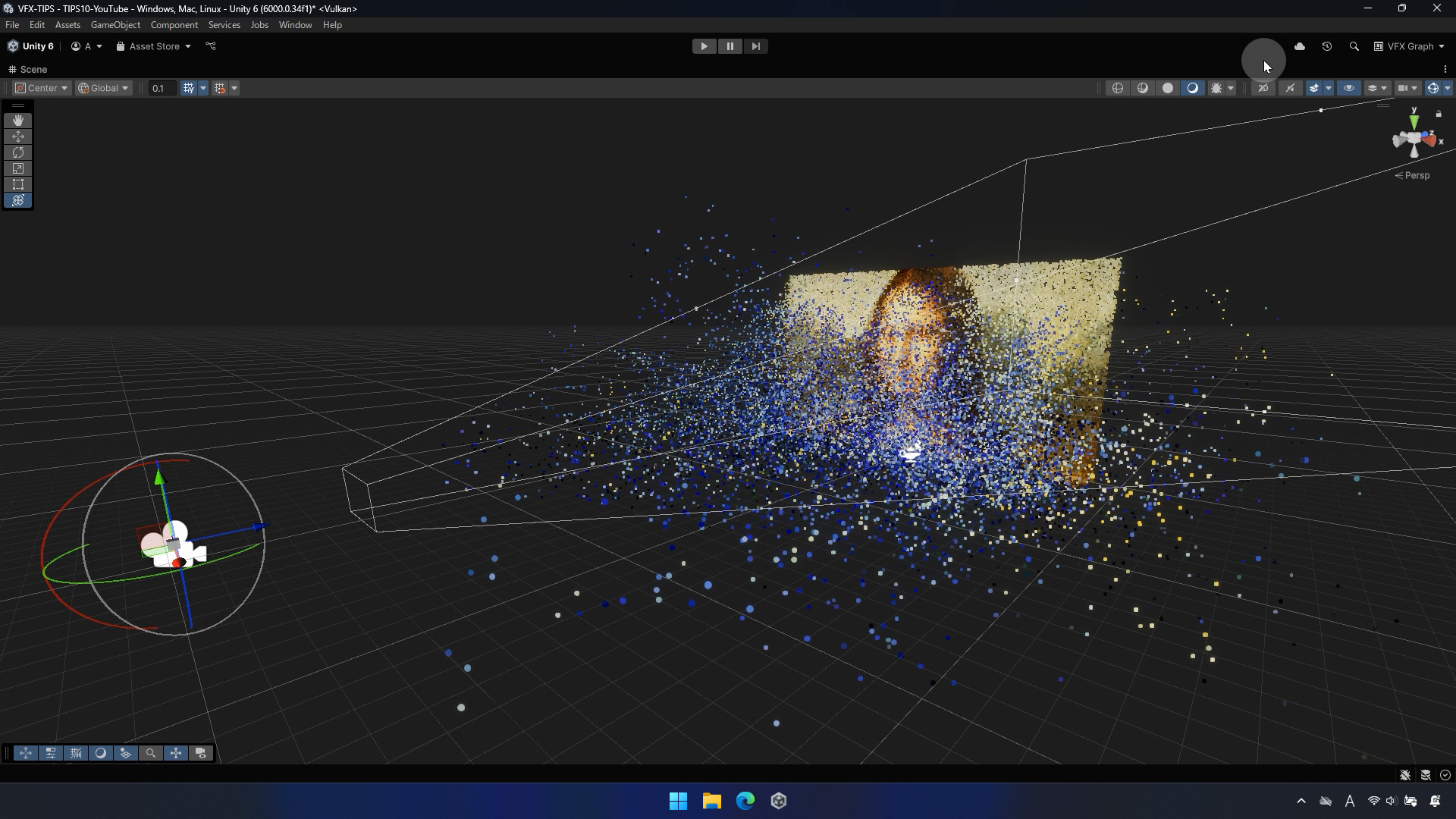
今回はパーティクルを使用した画面切り替え(トランジション)の表現です。絵画をはじめ写真や映像でも適用できると思います。粒が大きく飛び散るので大画面で実行すると迫力ありそうですね。

「絵画の切替え」エフェクトの概要
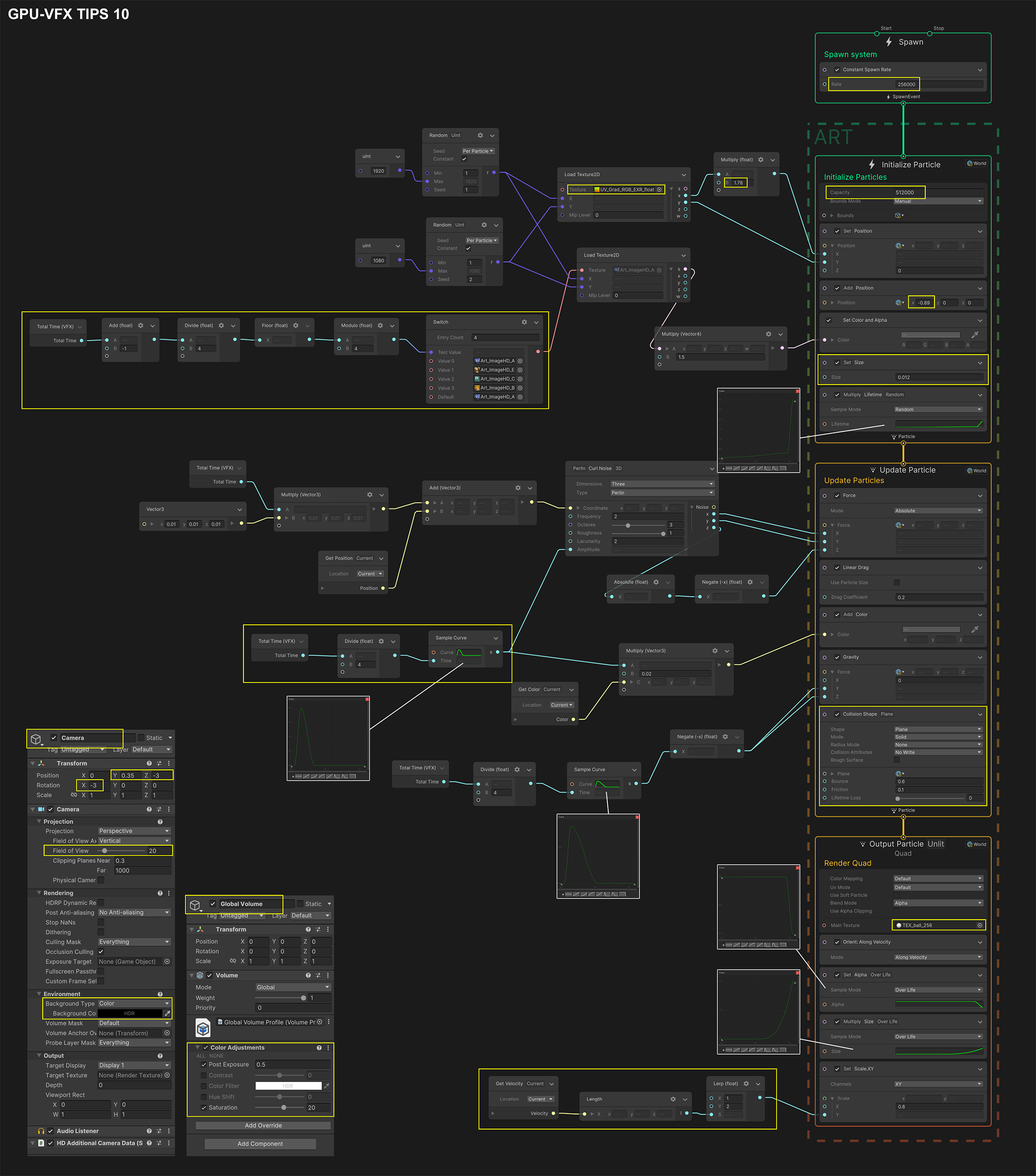
1920×1080サイズのテクスチャをパーティクルに割り当てた上で、4秒ごとにPerlinノイズでカメラ側へ飛び散るような設定にしています。重力と床への衝突のパラメータを調整するといろいろな表現に応用できそうです。※接続の詳細および設定値は最下段のグラフ全体図を参照してください。


新規Projectと新規Sceneの作成
・High Definition 3D(Core)のProjectを作成
・FIle > New Scene → Empty
・Hierarchyビューで右クリック Camera作成
→カメラの位置・角度・スケールをReset
→Position XYZ 0,0.35,-3
→FOV 20
→BG-Colorを黒(RGB=0.0.0)に設定
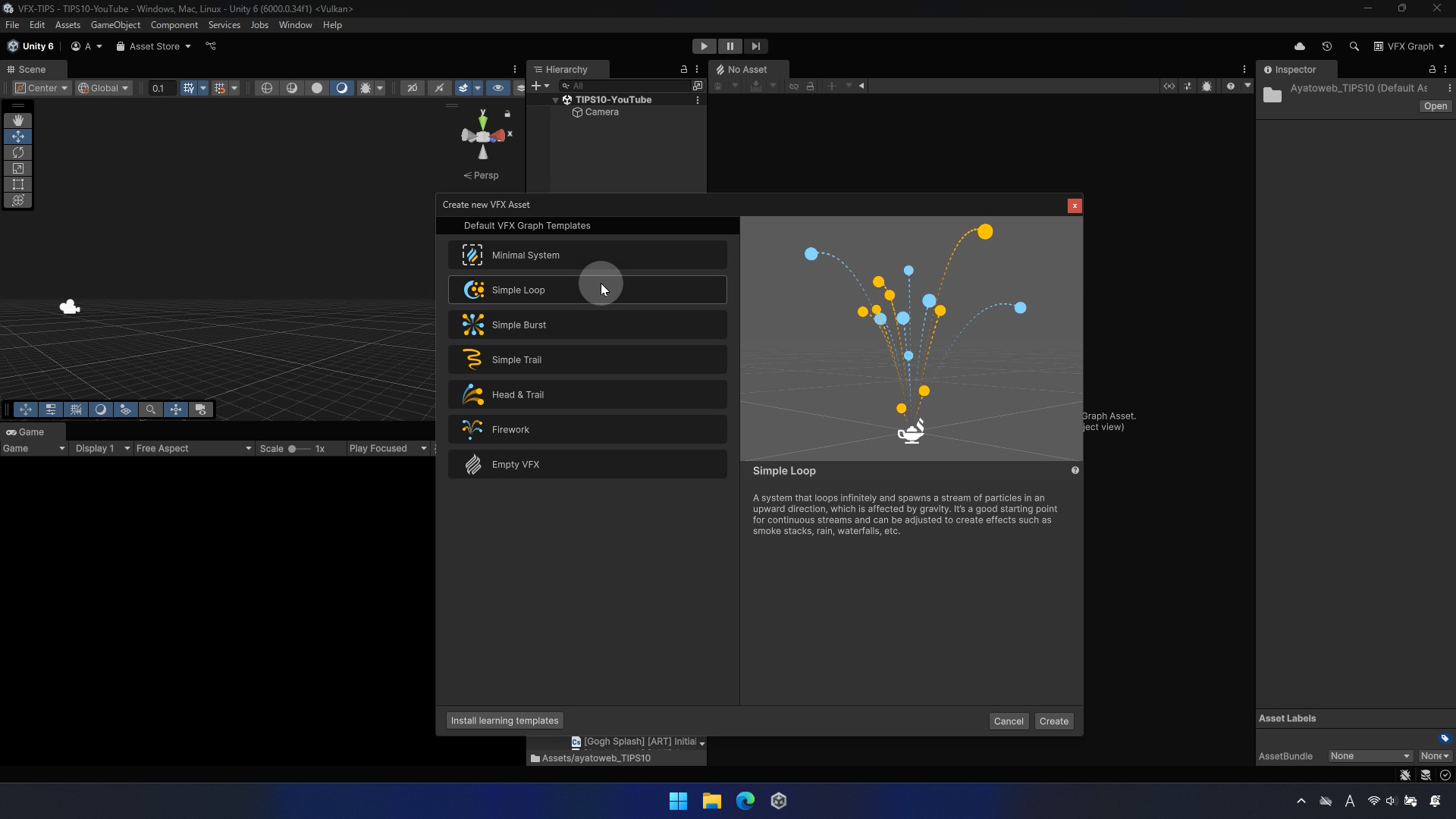
・Projectビューで右クリック VFX-Graph作成
→「Template:Simple Loop」を選択
→VFX-Graphに名前を付けます 例:TIPS10
→Hierarchyビューへドラック&ドロップ
→Inspectorビューの「Edit」→Graphを表示
・Gameビューの表示設定 →Full HD(1920×1080)

不要なブロックの削除
・Set Position Shape Sphere →削除
・Set Velocity from Direwction and Speed →削除
・Gravity →削除
【TIPS】パーティクルの壁面を作成
・Set Position 追加
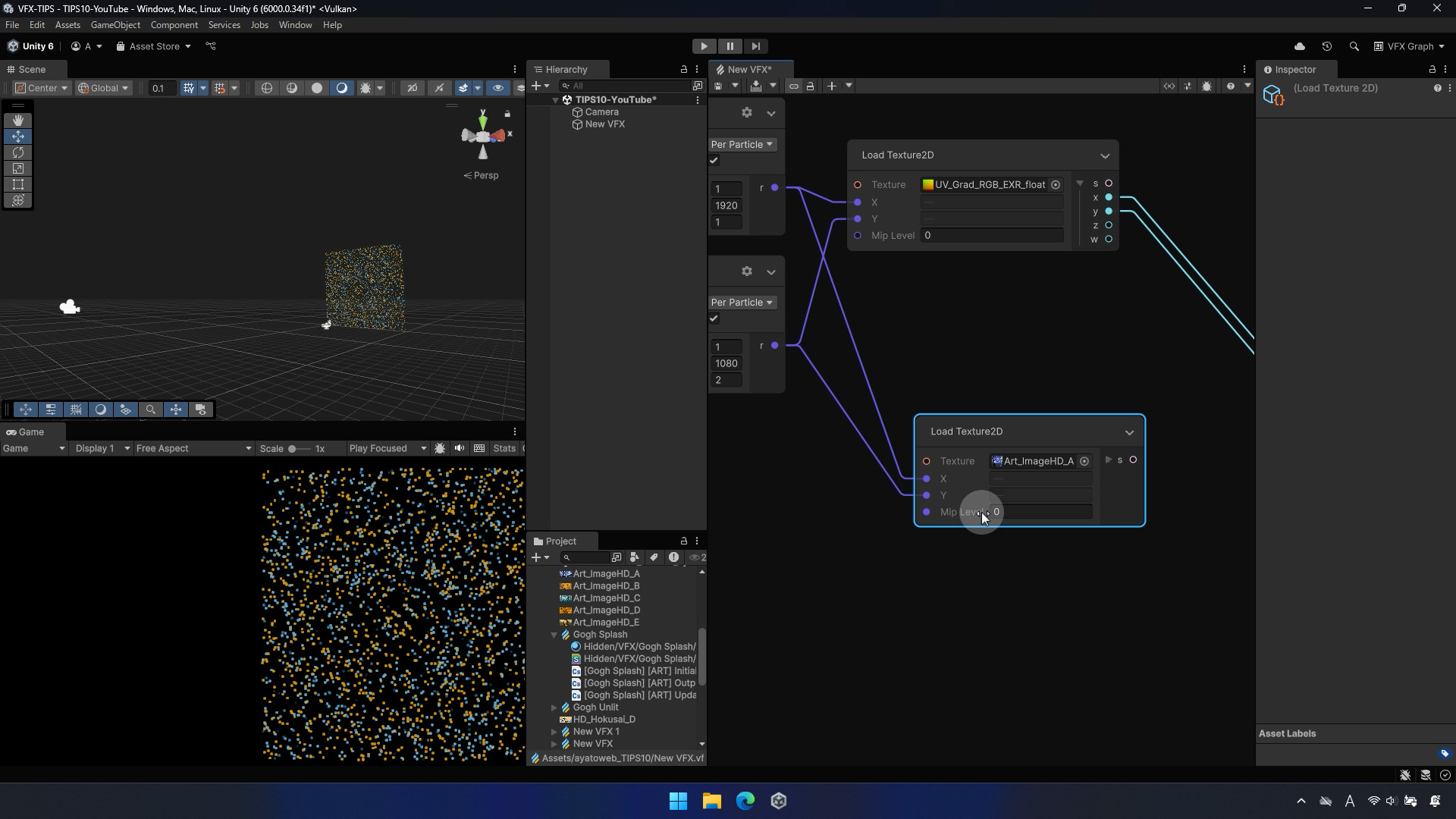
・Load 2D Texture・Random(uint)2つを追加・接続
→Set Position XYへ接続
★画面比率を16:9 に変更
Multiply →1.78(Position X)に接続
★画面センターへ平行移動
・Set Position ブロック追加 →Add Position に変更
→X →-0.89
パーティクルの量・サイズ・色を調整
・Set Size 追加 →0.01
・Multiply Size Over Life →削除
・Constant Spawn Rate →25600
・Initialize Capacity →512000
・Set Color 追加
Load 2D Texture・Multiply→ Colorへ接続

揺らぎの追加(Force・Perlinノイズ)
・Force 追加 →0,0,0
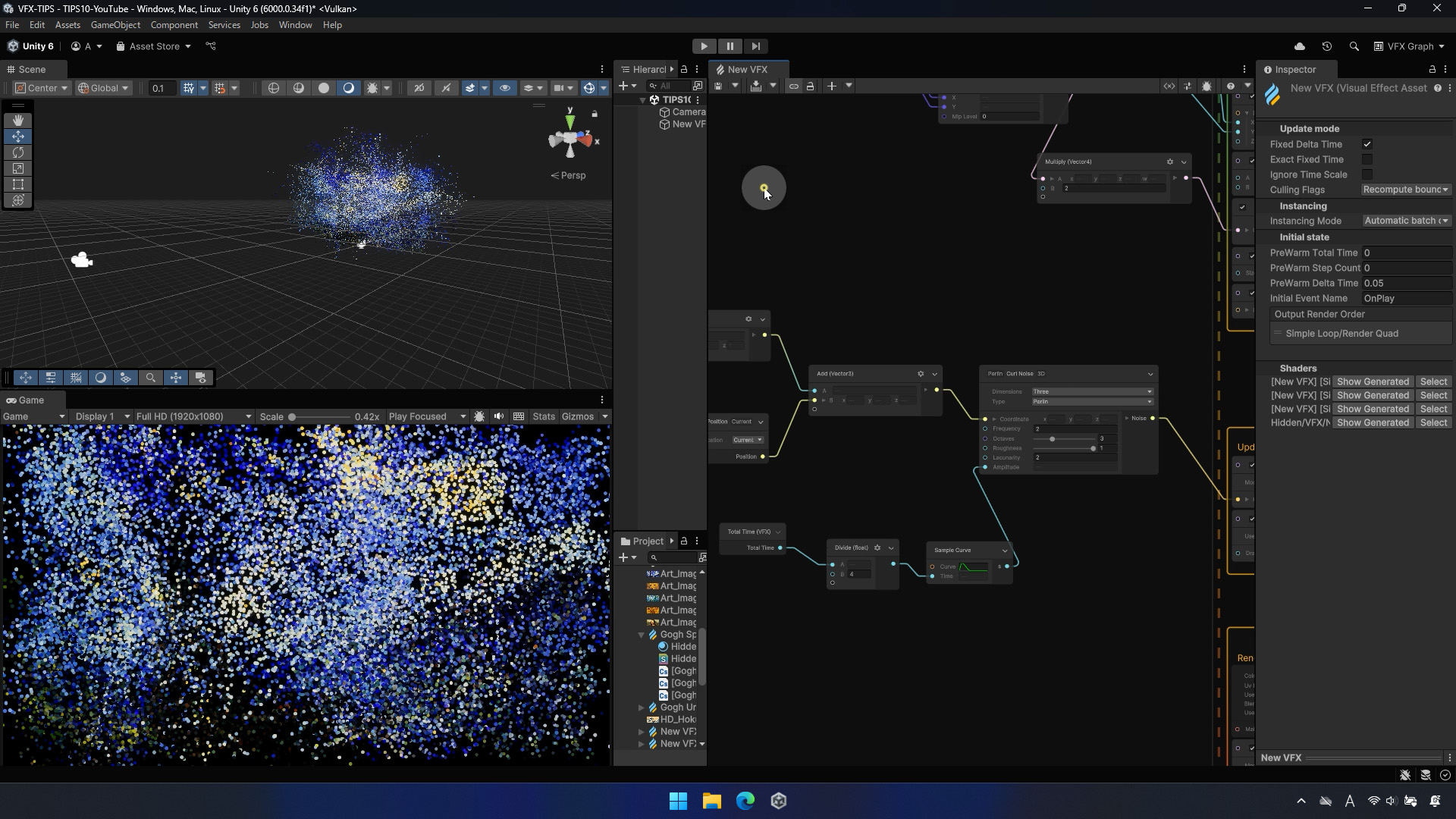
・Perlin Curl Noise・TotalTime(VFX)・Vector3・Get Position追加
→パラメータ調整&接続
・Linear Drag →0.2
4秒に1回大きく振幅するように設定
・TotalTime(VFX)・Divide →4・Sample Curve(Loop)追加
Perlin Curl Noise 3D のAmplitudeに接続

絵画の画像を4秒ごとに切り替え(Switch)
・Switch 追加 EntryCount →4
4枚の画像を登録
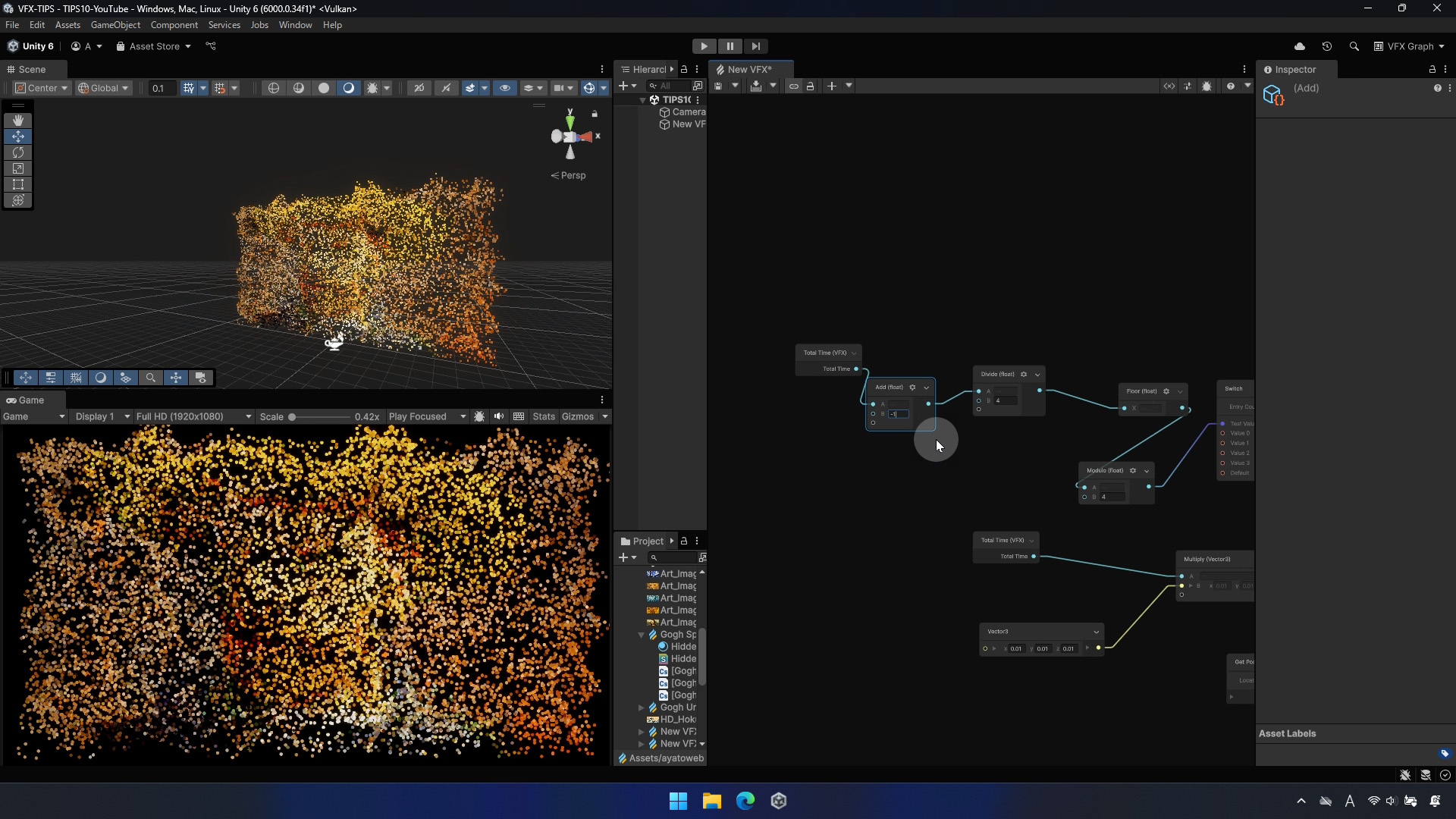
・TotalTime(VFX)→Divide→Floor 追加&接続
・飛び散りと同時ではなく、1秒遅らせたい。
Add 追加 →-1
パーティクルの寿命の設定
・Set Lifetime from Curve 追加
Sample Mode →Random
InspectorでMultuplyに変更
カーブ設定
※ランダム具合がリニアにならないように、カーブで設定。
物理演算の追加調整
・Gravity 追加
Totaltime(VFX)・Divide・SampleCurve・Negate 追加
4秒の飛び散り周期に合わせてY,Zにマイナス値が入るように。
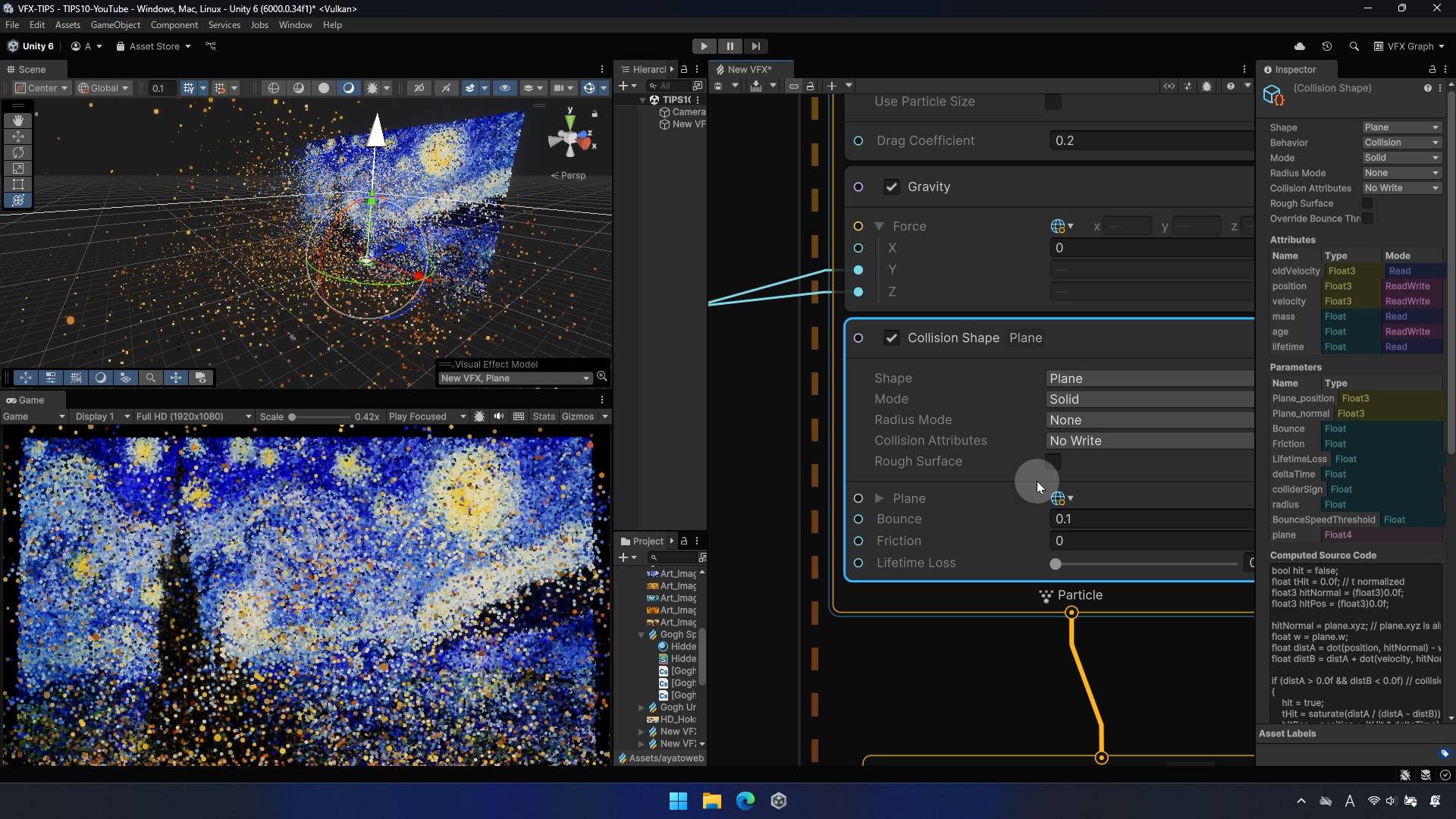
・Collision Shape Plane 追加
Bounce →0.6
Friction →0.1
・Force Zの前に Absolute・Negate 追加
※裏側にパーティクルが飛散しないように。

Outputコンテキストの調整
・Set Alpha Over Life 追加・カーブ調整
・Multiply Size Over Life 追加・カーブ調整
飛散速度に合わせてパーティクルの縦方向をスケール
・Orient →Along Velocity
・Set Scale XY 追加
Get Velocity・length・Lerp 追加&調整

今回は特にVolumeの設定は行っていませんが、
お好みで追加していただいても構いません。
VFX-Graph 全体(TIPS 10)
※Unity Editor Version 6000.0.34f1 で制作