TIPS08:分子の宇宙
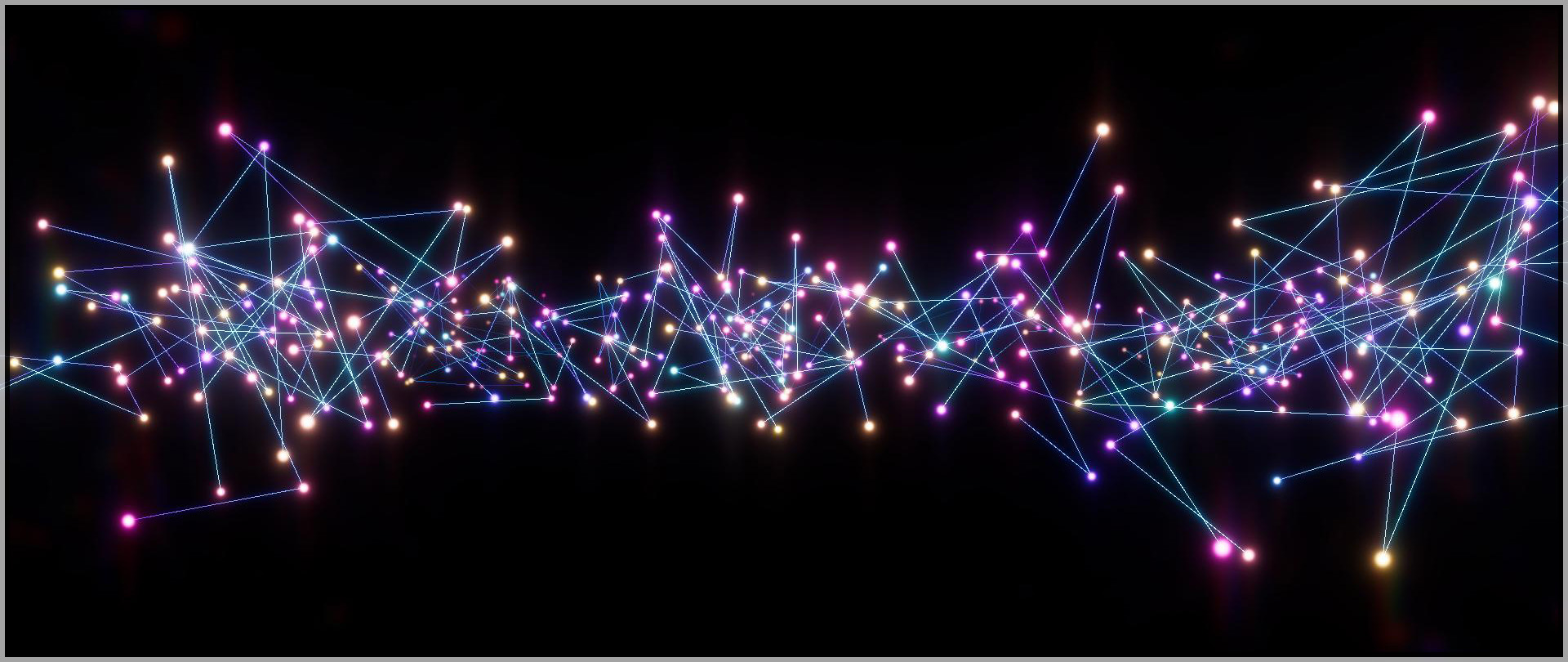
今回はパーティクル同士を線で接続した「分子構造」のような表現を作成します。AfterEffectsでは「Plexus」というプラグインで実現することが多いと思いますが、Unity VFX-GraphでもStripという機能で再現できます。

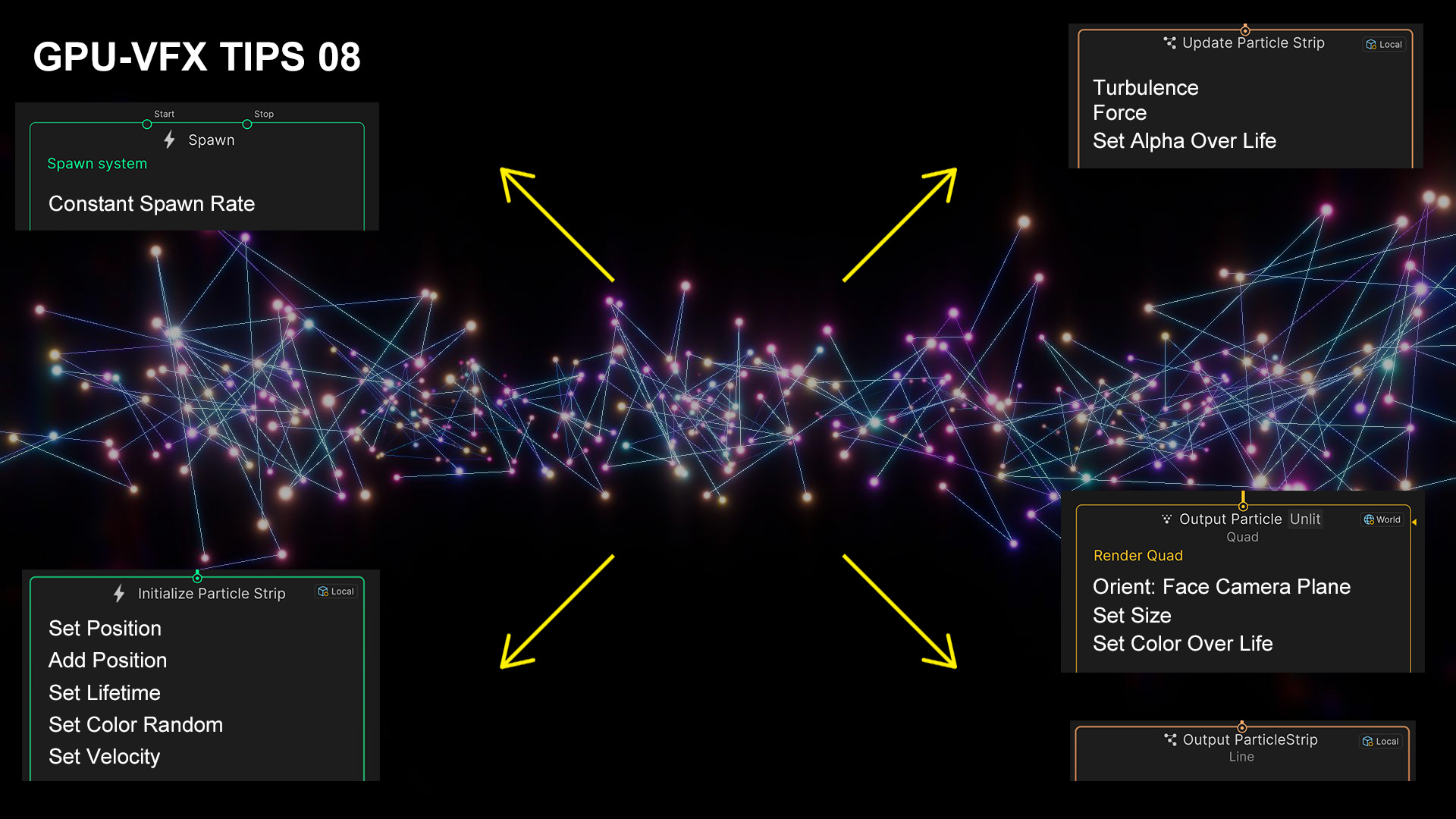
「分子の宇宙」エフェクトの概要
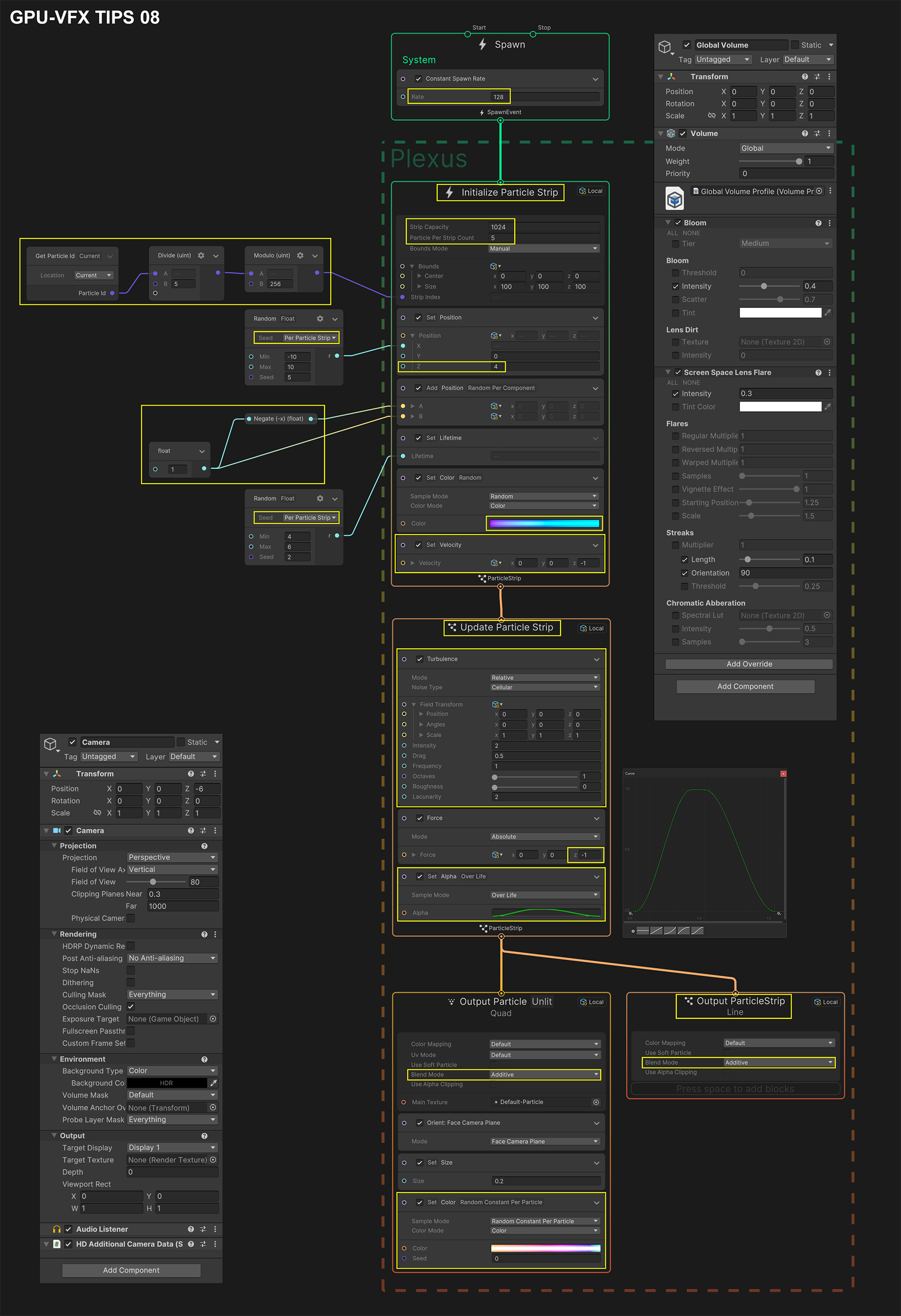
「Initialize Partticle コンテキスト」の代わりに「Initialize Partticle Strip コンテキスト」を使用します。この方法はkeijiro神が行っていたものを参考にしています。ランダムに配置されたパーティクルがカメラ方向に移動するように設定します。また、5本で1つの構造体になるように Particle Stripを設定しています。※接続の詳細および設定値は最下段のグラフ全体図を参照してください。

新規Projectと新規Sceneの作成
・High Definition 3D(Core)のProjectを作成
・FIle > New Scene → Empty
・Hierarchyビューで右クリック Camera作成
→カメラの位置・角度・スケールをReset
→Position XYZ 0,0,-6
→FOV 80
→BG-Colorを黒(RGB=0.0.0)に設定
・Projectビューで右クリック VFX-Graph作成
→「Template:Minimal System」を選択
→VFX-Graphに名前を付けます 例:TIPS08
→Hierarchyビューへドラック&ドロップ
→Inspectorビューの「Edit」→Graphを表示
・Gameビューの表示設定 →Full HD(1920×1080)
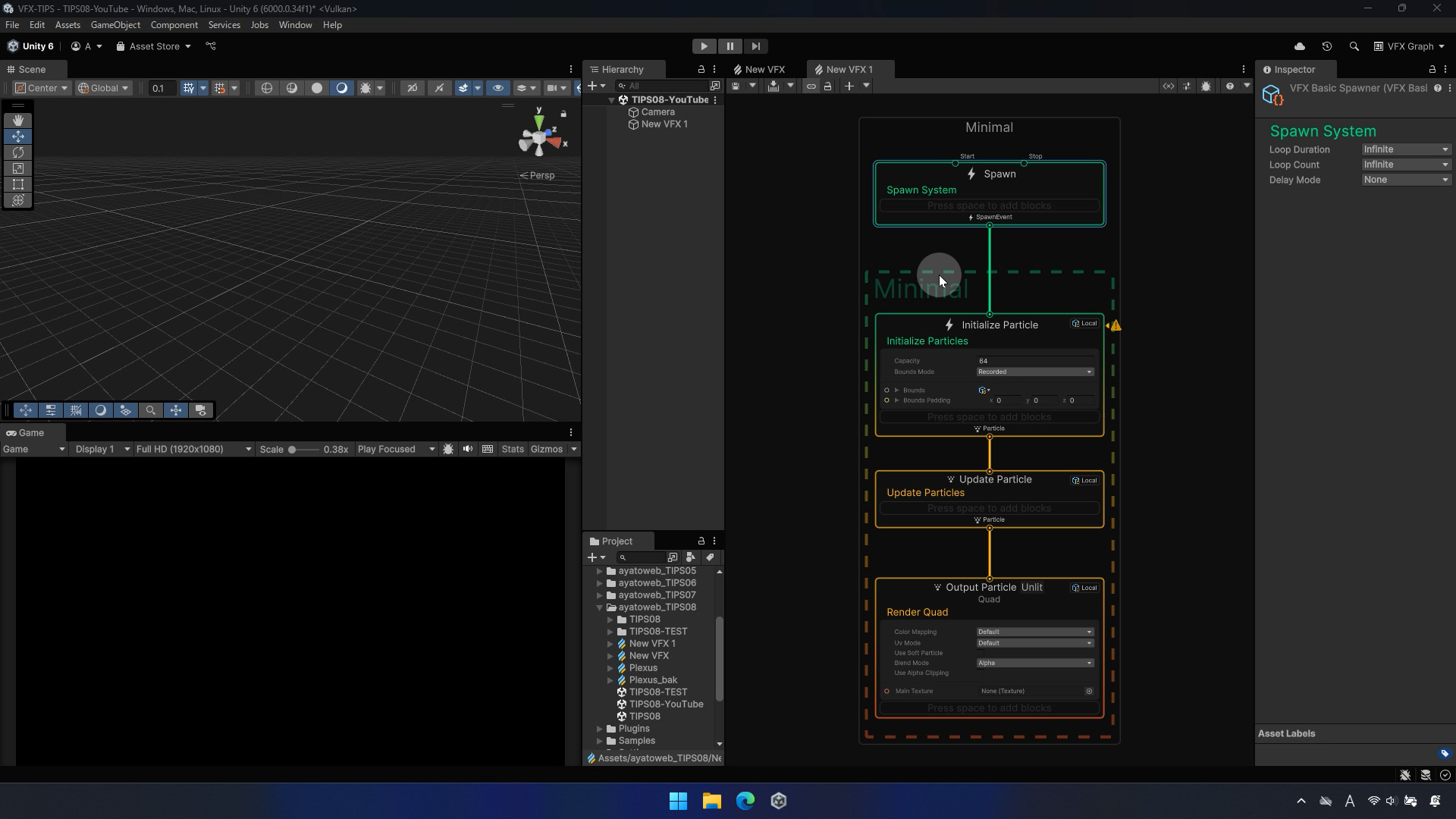

パーティクルの量の調整(Spawn・Initialize)
・Constant Spawn Rate 追加
Rate →128
・Initialize Capacity →102400
Initialize コンテキストの調整
・Set Position 追加
Random ノード追加
A→-10, B→10 Set Position X に接続
・Set Position 追加
Inspector でAdd Posion Random Per Comp へ変更
float ノードと Negateノードを追加
Add PosionのA,B へ接続
Output コンテキストの調整
・Main Texture →Default Particle
・Blend Mode →Additive
・Set Size 追加
Update コンテキストの調整
・Force 追加
Z →-1
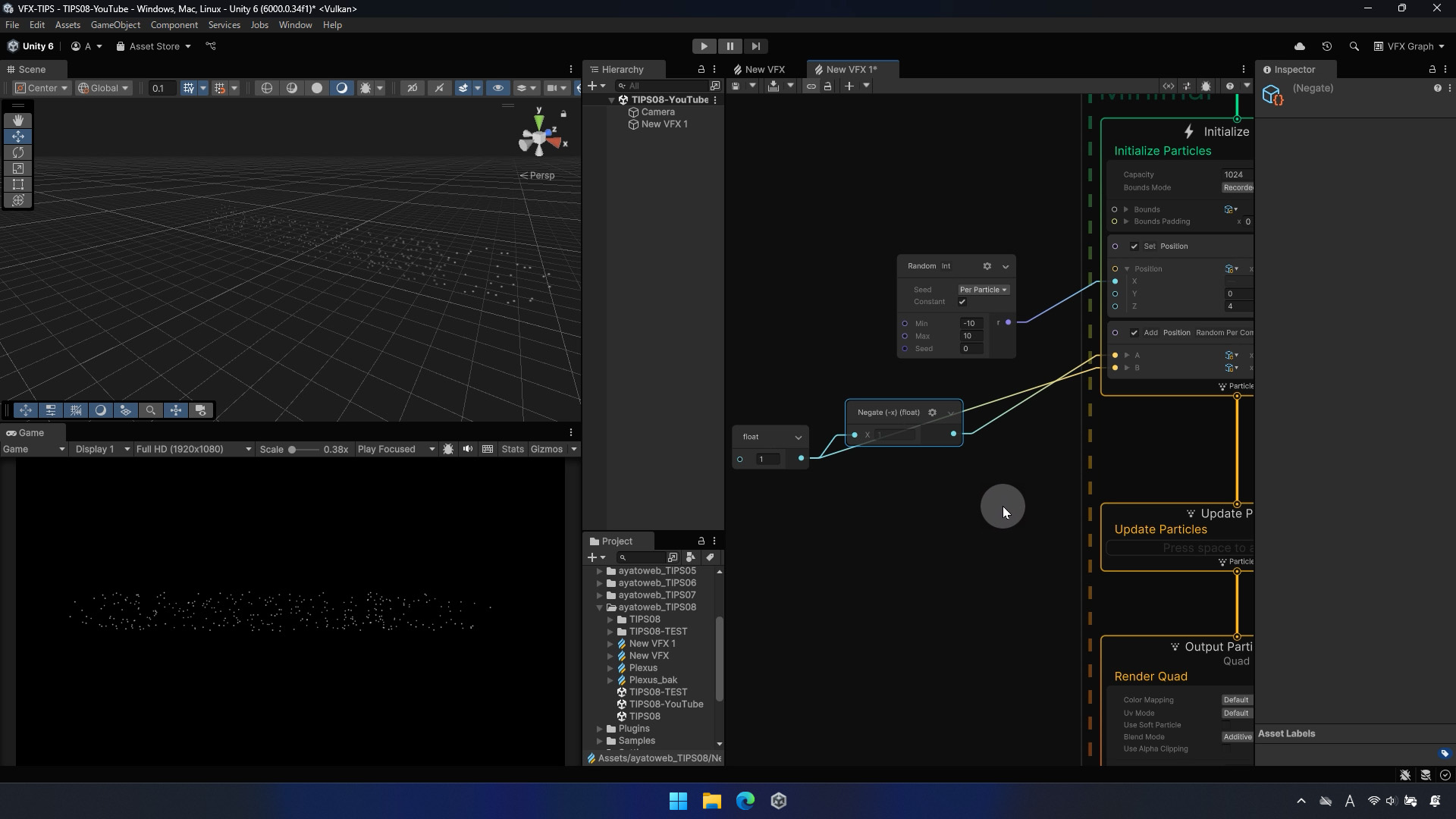

Initialize コンテキストの調整
・Set Lifetime 追加
Randomノードを追加
A →4, B→6 Set Lifetimeブロックへ接続
Output コンテキストの調整
・Orient Face Camera Plane 追加
・Set Alpha Over Life 追加
カーブの設定
time 0.0と1,0でvalueが0.0で
time 0.2と0,5でvalueが1.0になるように
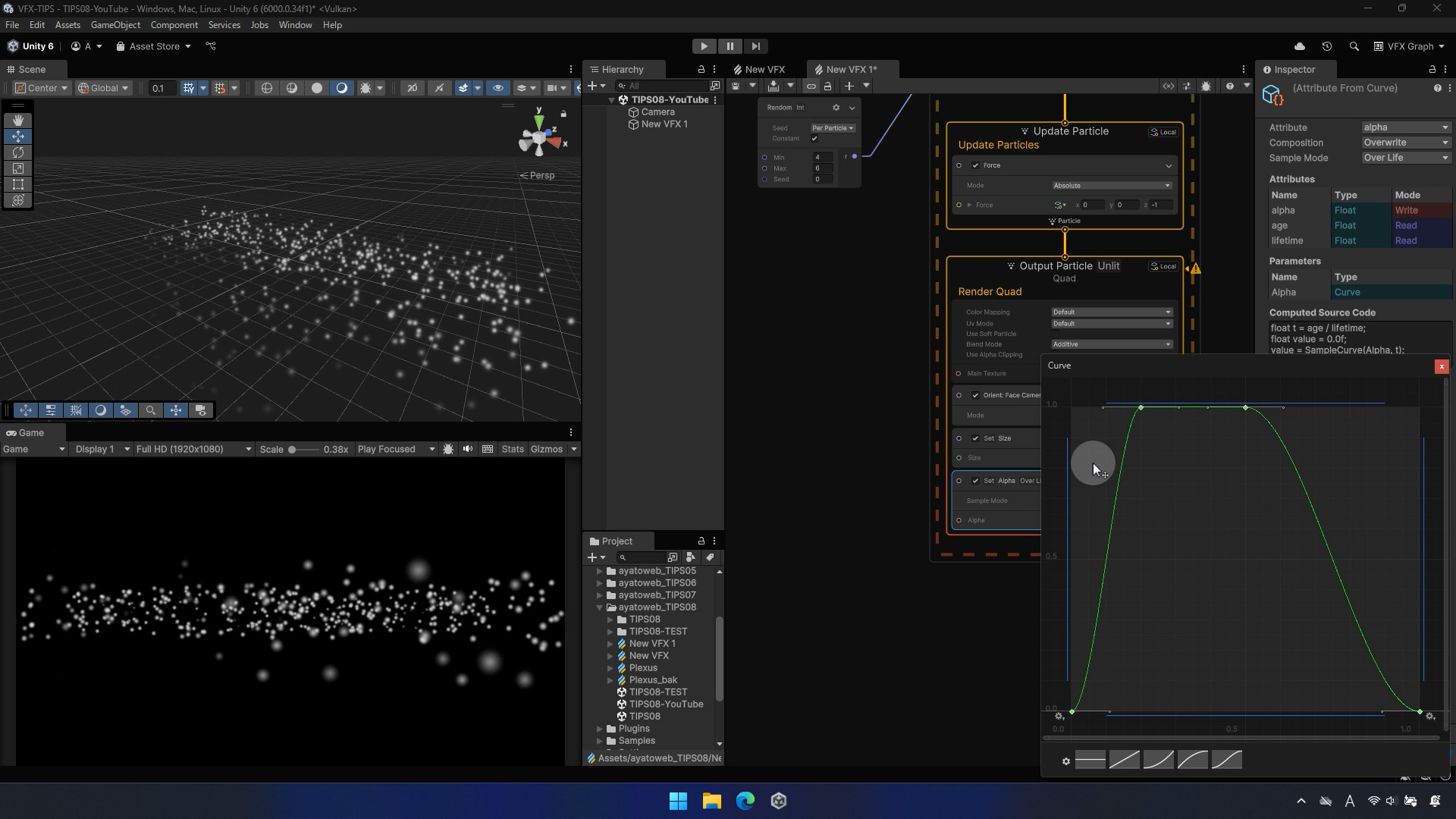

ブロックを Initialize Particle Strip へ移動させる
・Initialize Particle Strip コンテキストを追加
Strip Capacity →1024
Strip Count →5
・Initialize Particle 内のブロックを移動
【Tips】Strip IDの計算 ※グラフ全体図参照
・Get Particle ID ノード追加
・Divide ノード追加
・Modulo ノード追加
Output Particle Strip Lineの追加
・Output Particle Strip Line コンテキストの追加
Blend Mode →Additive
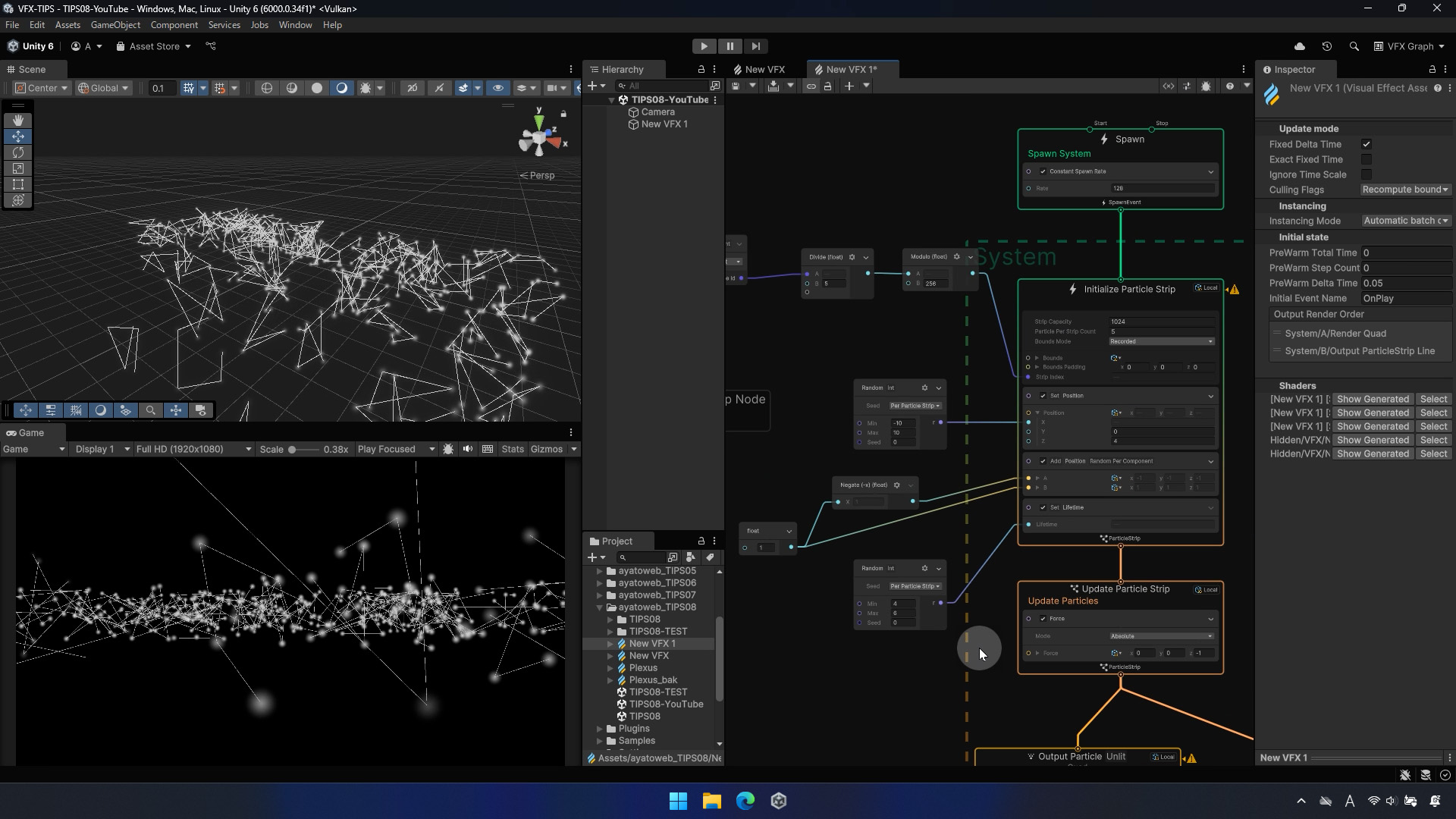

Particle Initialize Strip コンテキストの調整
・2つあるRandomノードのSeedをPer Particle Stripに変更
※【TIps】Particle Strip ごとにランダムが設定される
Output コンテキストの調整
・Set Alpha Over Life ブロックを Updateコンテキストへ移動
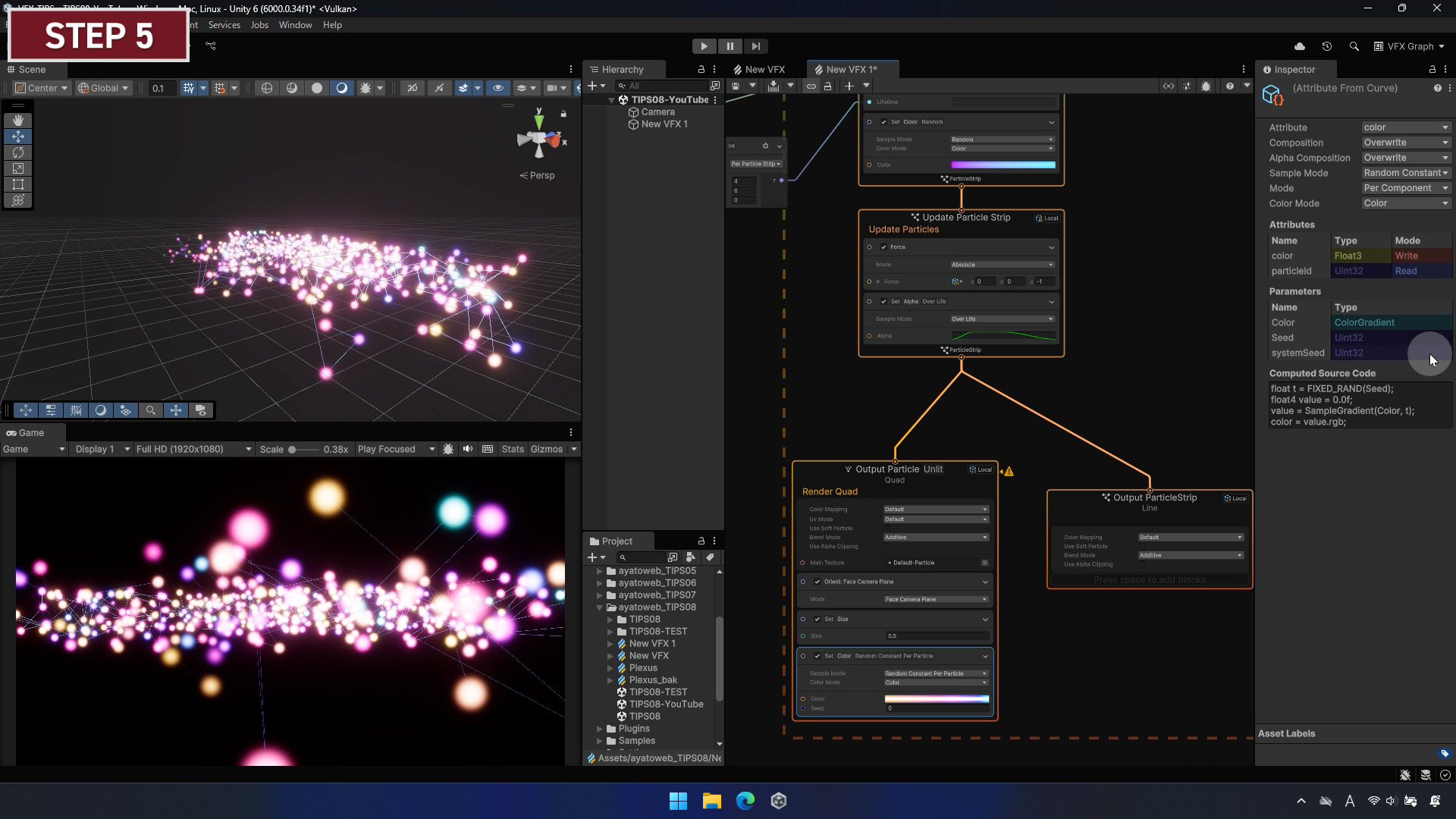
・Set color Over Life 追加
Initialize コンテキストの設定
・Set color Over Life 追加
・Set Velocity 追加
Update コンテキストの設定
・Tuebulence 追加

ポストエフェクトの追加
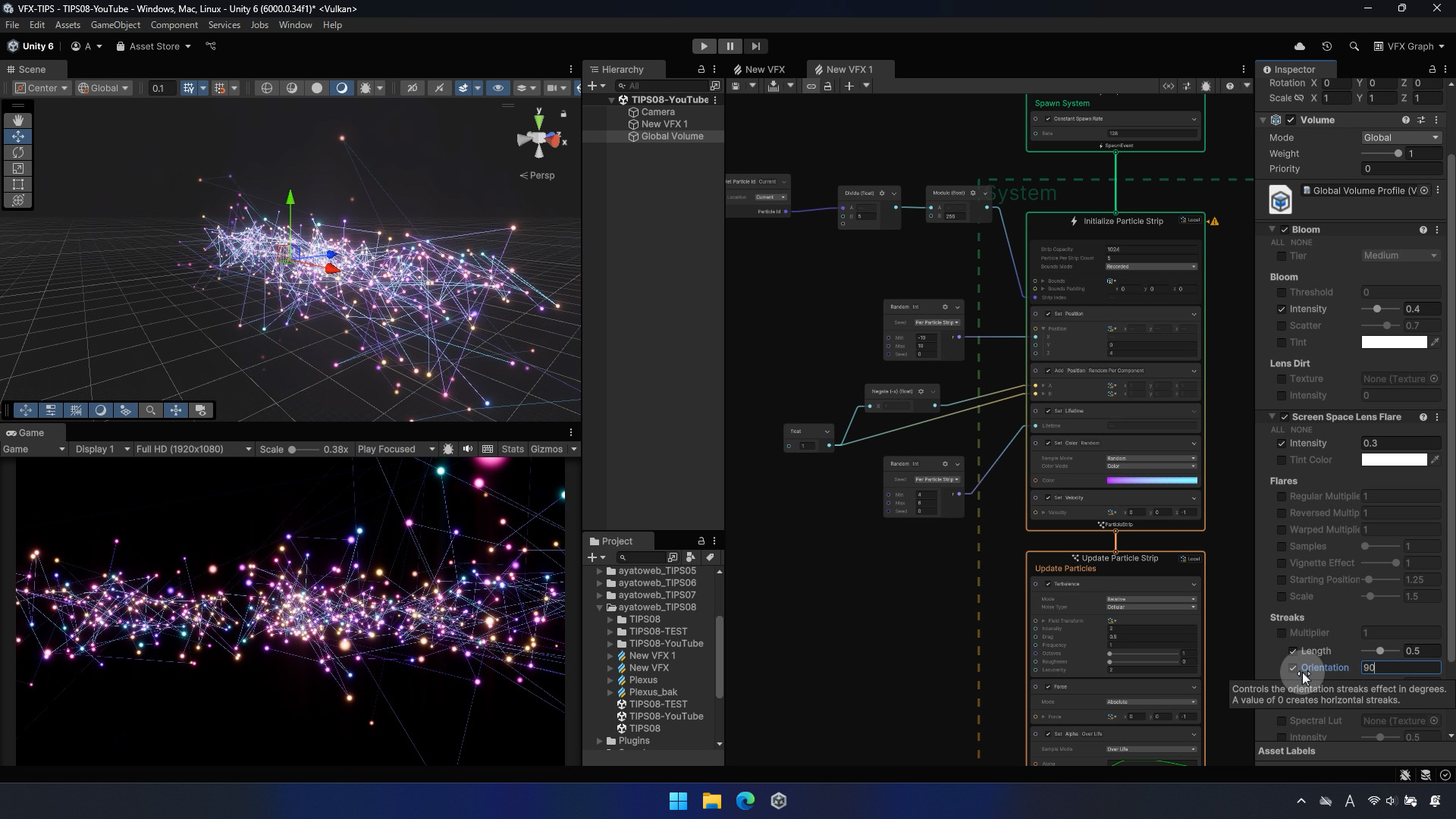
シーン全体にブルームとレンズフレアを適用します
・Hierarchyビューで右クリック Volume > Global Volume作成
・InspectorビューでBloomを追加(Add Override)
Intensity →0.2
・InspectorビューでScreen Space Lens Flare を追加(Add Override)
Intensity →0.2
Streaks Length →0.1
Streaks Orientation →90
VFX-Graph 全体(TIPS 08)
※Unity Editor Version 6000.0.34f1 で制作